Soubor ð Nový…
Název skladby, autora atd. nezadávat, Další ð
Vybrat šablonu s 1 nástrojem nebo vytvořit vlastní (přidat libovolný nástroj s 1 notovou osnovou).
Tóninu, metrum apod. nezadávat, Dokončit. Nyní máme cca 2 notové systémy a 32 prázdných taktů.
Vyberte vše (Ctrl+A nebo Shift+myš), vpravo ve Správci zrušte označení u Viditelný – zmizí pomlky (resp. budou šedé = nevytisknou se).
Kliknout pravým tlačítkem myši na notové osnově – v menu zvolíme Vlastnosti notové osnovy… Zde zrušíme označení u: Zobrazit klíč, Zobrazit taktové označení, Zobrazit taktové čáry.
Opět vybrat vše (Ctrl+A) a vlevo v nabídce Palety dát Zalomení a odstupy ð Zalomení notového systému (první ikona vlevo – dvojklik).
Čísla taktů zrušíte následovně: klikněte pravým tlačítkem myši na některé číslo taktu, v menu zadejte Vybrat ð Všechny podobné prvky a vpravo ve Správci zrušte označení Viditelný. Jinou možností je přejít do nabídky Formát ðStyl... ð Číslování taktů a zde zrušit označení u Číslování taktů.
Chceme-li více nebo méně notových osnov: Formát ðStyl... ð Strana ð Nejmenší odstup mezi notovými systémy (zvětšíme nebo zmenšíme hodnotu).
Chceme-li větší notové osnovy: Formát ð Nastavení strany... ð Měřítko (upravíme číselnou hodnotu).
Nadbytečné takty na konci označíme (kliknout na počáteční takt a Shif+klik na poslední takt označovaného bloku) a smažeme je pomocí Úpravy ð Takt ð Smazat vybrané takty (nebo Ctrl+Delete). Nově MuseScore obsahuje také příkaz Nástroje ð Smazat prázdné takty na konci.
Pokud je poslední notový systém kratší než ostatní (MS tak zobrazuje poslední systém např. s jediným taktem), prodloužíme ho v globálním nastavení: Formát ð Styl... ð Strana ð Hranice pro naplnění posledního systému = zadat 5 % nebo méně. Jiná možnost: vložit do posledního systému min. 5 dalších taktů (např. Přidání ð Takty ð Připojit takty).
Založte nový notový zápis, použijte šablonu pro klavír nebo sami nastavte 2 notové osnovy (houslový + basový klíč).
Napište harmonickou kadenci v těsné harmonii (např. T S D VI II D T) – alespoň 2 takty.
Vložte finální taktovou čáru (konec skladby).
Označte nadbytečné prázdné takty (Shift+myš) a smažte je Úpravy ð Takt ð Smazat vybrané takty (nebo Ctrl+Delete).
Nyní přidáme další notové osnovy pro smíšený sbor: Úpravy ð Hudební nástroje… – ze skupiny Zpěv postupně naklikáme Soprán, Alt, Tenor, Bas (OK).
Přidáme svorku k notovým osnovám: paleta Svorky, vybrat vhodnou svorku a přidat k osnově, pak dvojklikem myší zobrazíme úchop (čtvereček), kterým protáhneme svorku až do basu.
Zkopírujeme vrchní osnovu z klavíru do Sopránu – označit oba takty (Shift+myš), pak Úpravy ð Kopírovat a po označení prvního taktu v Sopránu Úpravy ð Vložit (anebo prostě Ctrl+C a Ctrl+V). Spodní hlas klavíru zkopírujeme do Basu.
Vrchní hlasy rozdělíme do osnov takto: označíme všechny takty v Sopránu a zadáme Úpravy ð Pomůcky ð Rozdělit hlasy.
Smažeme nyní již zbytečný klavír: Úpravy ð Hudební nástroje…, vpravo kliknout na Klavír a pak Odebrat.
Přidáme zpěvní text: označte první notu např. v Sopránu a dejte Přidání ð Texty ð Text písně. Napište nějaký text, např. „Dona nobis pacem”. Pomlčkou (spojovníkem nebo mínusem) rozdělíte slova na slabiky, mezerníkem ukončíte slovo a přejdete k další notě, tj. Do-na no-bis pa—cem. Více pomlček vám vytvoří melisma (více not na jednu slabiku).
Melismata doplníme legatovými obloučky (najdeme v paletě Linky). Obloučky lze přidat i ve všech hlasech najednou, když si předtím označíme první noty melismatu ve všech osnovách.
Zkopírujeme text do ostatních osnov: pravým tlačítkem myši klikněte na některou slabiku textu a zadejte Vybrat ð Všechny podobné prvky. Pak už jen Ctrl+C a Ctrl+V do ostatních 3 osnov.
Zkusíme změnit názvy osnov: klikněte pravým tlačítkem myši na osnovu Soprán, Vlastnosti notové osnovy... Zde změníme Dlouhý název nástroje a Krátký název nástroje např. na S, obdobně pak změníme názvy ostatních hlasů (A, T, B).
Postupně přidáme Název skladby, Podnázev skladby a Skladatele: najdeme v menu Přidání ð Text ð …
Transponujme skladbu do jiné tóniny, aby se lépe zpívala – např. do A dur. Pouhá změna předznamenání z palety Předznamenání nebude stačit – tónina se změní, ale noty zůstanou nezměněny. Takže raději označíme celou skladbu a v nabídce Noty ð Transponovat… změníme tóninu. Jak vidno, nabízí se zde mnoho různých možností transpozic, nám stačí nechat vše ve výchozím nastavení a pouze zadat novou tóninu (A dur / fis moll), případně nastavit, jestli se má transponovat nahoru (o sextu) nebo dolů (o tercii).
Pokud bychom nakonec chtěli vyrobit samostatné party pro každý hlas, dáme: Soubor ð Party… ð Vše nové (OK). Party se objeví jako nové záložky nad notovým zápisem. Party smažeme ve stejném menu tlačítkem smazat.
Nakonec vyrobíme společné party pro 2 ženské a 2 mužské hlasy. Stejné menu, zadáme Nový, Název partu dáme např. SA a níže označíme Nástroj: S a A. Totéž provedeme s hlasy T a B (OK). Výsledkem jsou dva sloučené party. Asi bude potřeba v partech dodatečně poopravit nebo přidat svorky.
Výsledný notový materiál exportujeme do PDF příkazem: Soubor ð Vyvést… (exportuje jen aktuální notový zápis) nebo Soubor ð Vyvést party… (exportuje partituru i všechny party)
Zadejte Soubor ð Zavést PDF… Objeví se webová stránka – máte možnost přihlásit se do služby MuseScore 2 způsoby: založením účtu (přes platnou e-mailovou adresu) nebo přes Facebook.
Po úspěšném přihlášení zadejte Select PDF file a vložte PDF soubor s předlohou. Po zpracování souboru na serveru se na stránce objeví možnost stáhnutí (Download) převedeného souboru. Ten si tedy stáhněte a otevřete v MuseScore.
Na několika místech při převádění vznikly chyby (špatně zapsané noty, špatné délky taktů, nadbytečné nebo chybné nápisy apod.). Opravte prosím všechny chyby, doplňte nápisy apod., aby vzhled dokumentu byl shodný s původní předlohou.
Nakonec vložte obrázek sovy (Sova.jpg) – klikněte pravým tlačítkem myši na rámeček s názvem skladby a zvolte Přidat ð Obrázek. Velikost a umístění obrázku lze pak nastavit ve Správci nebo upravit myší.
Založíme nový notový zápis se 2 notovými osnovami (klavír). Tóninu nastavíme na 1#, metrum 3/8, předtaktí 1/8, zadáme i název skladby (HEDWIG’S THEME) a autora (JOHN WILLIAMS). Apostrof v názvu lze zapsat pomocí příkazu Alt+039 nebo vložíme jako speciální znak přes ikonu α vlevo dole (záložka Symboly Unicode).
Předtaktí lze nastavit i dodatečně – kliknout pravým tlačítkem myši na takt, Vlastnosti taktu… ð Délka taktu (metrum) ð Skutečná (nastavit 1/8).
Hudbu v 11–13 taktu nutno zapsat do samostatných vrstev (tlačítka 1 2 3 4).
Nadbytečné takty pak označíme pomocí Shift+myš a smažeme je příkazem Ctrl+Delete (nebo v Úpravy ð Takt ð Smazat vybrané takty).
Takty rozdělíme do notových systémů pomocí palety Zalomení a odstup (první ikona vlevo – Zalomení notového systému).
Záhlaví – název skladby a
Dopíšeme „Music by“ (použijeme myš, Enter a vlastní důvtip), posunout vlevo se nápis dá přidáním mezer za text. Po dvojkliku na modrý rámeček můžeme celý text „Music by JOHN WILLIMS“ myší posunout dolů.
Volné místo před arpeggii lze přidat po kliknutí na notu ve Správci (panel vpravo – pokud není zobrazen, zapneme jej např. pomocí F8 nebo v menu Pohled). Zde změníme hodnotu Segment ð Místo vlevo.
Označení (with pedal) vyrobíme pomocí palety Text ð Text notové osnovy, kurzívní typ písma lze nastavit v nabídce dole.
Crescenda i legata najdeme v paletě Linky – doporučuji označit pomocí Shift+myši noty, u kterých chceme oblouk/crescendo mít, a poté je dvojklikem do palety přidat.
Copyright dole přidáme pomocí palety Rámečky a texty ð Vložit textový rámeček (písmeno „a“ ve čtverečku). Značku © přidáme příkazem Alt+0169 (nebo po kliknutí na tlačítko α vlevo dole. Čínské znaky si necháme na jindy J. Celý rámeček posuneme níže přidáním Spodního vymezovače notové osnovy k nejbližší osnově. Vymezovače jsou v paletě Zalomení a odstup (vypadá jako šipka dolů). Klikneme na text a ve Správci v roletě Text zadáme třeba položku Název skladby – tím se změní zarovnání textu na střed.
Rozvržení notových osnov: první notový systém můžeme posunout dolů vložením svislého rámečku m paletě Rámečky a takty. Osnovy můžeme od sebe trošku roztáhnout např. v menu Styl ð Obecné… ð Strana ð Vzdálenost mezi spojenými osnovami.
Nakonec můžeme vložit obrázek sovy (Sova.jpg) – klikneme pravým tlačítkem myši na rámeček s názvem skladby a dáme Přidat ð Obrázek. Velikost a umístění obrázku lze pak nastavit ve Správci.
Zde uvádím jen některé nové postupy oproti základnímu notovému zápisu.
Zalomení notových systémů (osnov) na požadované počty taktů provedeme přes paletu Zalomení a odstupy (první ikona v paletě – tu vložíme vždy do taktu, který má být poslední na řádku). Zalomení se dá také vložit tak, že označíme myší zamýšlený poslední takt na řádku a stiskneme Enter (podbně jako když chceme odřádkovat odstavec např. ve Wordu).
Texty v záhlaví skladby není nutno přepisovat, můžeme je prostě zkopírovat z PDF předlohy (Ctrl+C) a poté vložit (Ctrl+V) přes Přidání ð Text ð Podnázev skladby (Název skladby, Skladatel apod.) a poté jen upravit velikost a sklon písma.
Zpěvní texty přidáme takto: označíme notu a stiskneme Ctrl+L nebo Přidání ð Text ð Zpěvní text. Speciální znaky lze vložit po kliknutí na ikonku α dole vlevo. Pomlčkou přejdeme k další slabice/notě, mezerníkem oddělujeme jednotlivá slova.
Melismata (obloučky) děláme přes paletu Linky ð Oblouček.
Ligatury vytvoříme pomocí klávesy „+” nebo přes ikonku 2 spojených not v paletě Zápis not.
Korunu (paleta Artikulace a ozdoby) lze dodatečně převrátit nahoru přes Správce (= svislý panel na pravé straně – pokud chybí, stiskněte F8). Zde jen změníme Směr natočení: na Nahoře. Jiný způsob: použijeme klávesovou zkratku X.
Akordové značky přidáme příkazem Ctrl+K nebo Přidání ð Text ð Akordová značka. Akord pak jednoduše napíšeme z klávesnice.
Pro zmenšení osnov klikneme pravým tlačítkem myši do prázdného místa v notové osnově (= mezi noty). V nabídce Notová osnova zvolíme Vlastnosti notové osnovy… a zde nastavíme Měřítko na cca 75 %.
Skrytí prázdných notových osnov provedeme přes
Styl ð Obecné… ð Notový zápis, kde označíme Skrýt
prázdné notové osnovy a zrušíme označení u Neskrývat prázdné
notové osnovy v prvním systému.
Úkolem je přepis a následná transpozice POUZE (!!!) houslového partu známé skladby Zdeňka Fibicha – Poem (jedná se o zkrácenou jednoduchou úpravu skladby pro začátečníky). Část melodie se opakuje, takže kreativně použijte Ctrl+C a Ctrl+V. Před samotným notovým zápisem nastavte změny metra v taktu 8–9.
Pozor, ve 12. taktu je v předloze chyba, nesouhlasí počet not, protože jedna z nich má špatnou délku (chybí praporek)! Ale to jistě není nic, co byste nedokázali jako konzervatoristé snadno opravit :-)
Do zápisu not přidejte také prstoklady. Myší označte notu a v paletě Prstoklady klikněte na odpovídající značku. Stejným způsobem zapište smyky (je zde jen jeden na první notě – V = od špičky smyčce), akcenty > a korunu na konci – vše v paletě Artikulace.
Stejným způsobem vložte dynamické značky – nacházejí se v paletě Dynamika.
Legata vkládejte vždy takto: myší označte všechny noty s obloučkem – držte Shift a klikněte na první a poslední notu v legatové skupince, poté Shift uvolněte. TIP: lze jednoduše označovat současným držením Shiftu a levého tlačítky myši. Pak už jen klikněte v paletě Linky na oblouček. Stejným způsobem přidávejte crescenda/decrescenda.
Poté transponujte houslový part do originální tóniny Des dur pomocí menu Nástroje ð Transponovat (musí být označeno Transponovat chromaticky a Podle předznamenání).
Prázdné takty na začátku převeďte na 1 vícetaktovou pomlku. Zadejte menu Formát ð Styl... a zde v kategorii Notový zápis zaškrtněte Vytvořit vícetaktové pomlky.
Nakonec upravte layout (rozvržení strany) do dobře čitelného a esteticky příjemného vzhledu. Pro přesun taktů do další osnovy použijte paletu Zalomení a odstupy (1. ikona vlevo – Zalomení notového systému). V této fázi ještě doporučuji prohlédnout dynamiku a (de)crescenda, obloučky apod. – pokud se někde překrývají nebo jsou ve 2 poschodích nad sebou, zkuste je prosím ručně poopravit. Kdyby s nimi nešlo hýbat, stačí ve Správci (panel vpravo) zrušit Automatické umístění, pak už půjdou posouvat a upravovat šipkami nebo myší
Nezapomínejte svou práci často ukládat a uschovejte si soubor pro případ pozdější potřeby. Své dílo vyexportujte do PDF (Soubor ð Vyvést) a zašlete mi je e-mailem.
OMR (optické rozpoznávání hudby) je technologie rozpoznávání vyfotografovaných nebo naskenovaných notových materiálů a jejich převod do notačních programů nebo MIDI. Když noty např. naskenujeme, výsledkem je bitmapový (rastrový) soubor, který nenese žádné informace o tom, jaká hudba je v něm uložena, jedná se prostě o hromadu barevných pixelů. OMR programy dokáží někdy s menší, jindy s větší úspěšností tyto obrázky dešifrovat, rozpoznat v nich jednotlivé noty a jejich uspořádání a rekonstruovat notový materiál pro další zpracování v hudebních programech.
MuseScore tuto funkci podporuje, ale zatím jen formou převádění not přes speciální webovou stránku. Nicméně to vypadá, že příští verze MuseScore už bude tuto funkci obsahovat přímo v programu! Zatím si ale ukážeme, jak to funguje nyní.
Připomínám, že úspěšnost převodu závisí na mnoha faktorech. Důležitá je kvalita převáděného materiálu a kvalita a rozlišení skenování (fotografií). Např. rukou psané noty ani nezkoušejte skenovat, výsledek je v tomto případě velmi nepředvídatelný. Také starší, nakřivo naskenované, pomačkané, silně zažloutlé atd. noty zřejmě nebude možné převést. Malá úspěšnost je také u komplikované hudby (složitá polyfonie, trioly, atypické notační prvky, současná hudba, hudba bez metra apod.) – zde je také skoro zbytečné se o cokoliv pokoušet. Opravovat získané výsledky je v tomto případě často zdlouhavější, než celou skladbu vysázet ručně. Naopak velmi úspěšný bývá převod jednoduché homofonní hudby, jednohlasých partů nebo partitur obsahujících jednotlivé jednohlasé nástroje.
Dobře fungující převod si můžete vyzkoušet na 2hlasé invenci J. S. Bacha. Stáhněte si prosím dodaný notový materiál a postupujte podle níže uvedeného návodu.
V MuseScore zadejte Soubor ð Zavést PDF... V internetovém prohlížeči se přihlaste do spuštěné aplikace – třeba přes Google, Facebook, nebo si založte na portálu MuseScore nový účet. Načte se stránka Convert your PDF files. Klikněte na tlačítko Select PDF file. Zde načtěte PDF soubor s Bachovou Invencí. Stránka soubor přežvýká, po chvíli se pod RESULT objeví možnost Download. Stáhněte soubor (má v názvu asi 40místný kód, nelekněte se toho) k sobě na PC a otevřete ho v MuseScore. Noty vypadají dobře, ale obsahují pár drobných chyb, které opravíme.
1) Tempové označení 1/4 = 120 smažte.
2) Jsou vertikálně posunuté některé pomlky: klikněte pravým tlačítkem na kteroukoliv pomlku, v menu dejte Vybrat ð Všechny podobné prvky. Ve Správci (panel vpravo – pokud není, stiskněte F8) najděte kolonku Posun, vpravo klikněte na zatočenou šipku s křížkem (= reset). Pomlky se přesunou do normální polohy.
3) Místo ligatur jsou legatové obloučky (není to totéž – ligatura má jiný, plošší a méně vyklenutý tvar, v MIDI jsou pak tóny s legatem chápány jako 2, zatímco s ligaturou jako 1 dlouhý). Klikněte pravým tlačítkem na oblouček ve 4. taktu, opět dejte Vybrat ð Všechny podobné prvky a klávesou Delete legata smažte.
4) Místo smazaných legat doplníme ligatury. Stačí kliknout na notu a poté kliknout na ikonu s ligaturou v notové paletě (nebo stisknout + na numerické klávesnici). Ligatury takto doplníme v taktech 4, 16 a 18.
5) Chyba v notách je pouze na konci 6. taktu. Opravte podle předlohy a smažte také ta 2 divná staccata (pokud je tam máte).
6) Špatně se načetly ozdoby – je tam nátryl místo mordentu a obráceně. Mordent (hraje se dolů) je škrtnutý kolmou čárkou, nátryl (hraje se nahoru) je bez škrtnutí. Smažte všechny špatné ozdoby a místo nich vložte z palety Ozdoby ty správné (celkem jsou zde 4 nátryly a 2 mordenty) a posuňte je šipkami blíže k notám.
7) V posledním taktu chybí u spodní noty koruna – doplňte z Artikulace.
8) Poslední úprava se týká jen formátování – spodní okraj je oproti předloze moc velký. Jděte do menu Formát ð Nastavení strany... a vpravo změňte spodní Okraje lichých i sudých stran z 20 na 10 mm.
9) Doplňte hlavičku: název skladby, autor, BWV... Jistě to znáte, ale pro jistotu: pravým tlačítkem klikněte na rámeček nad notami, Přidat ð Název skladby, pak Přidat ð Skladatel. Nápisy dole na stránce neřešte, ty nepotřebujeme.
Svůj výtvor mi prosím zašlete e-mailem jako soubor MuseScore.
Otevřeme nějaký notový zápis a klikneme na ikonu s fotoaparátem (Přepnout na zachytávání obrázků).
Obdélník umístíme na místo v notovém zápisu, ze kterého chceme udělat výřez, a upravíme jeho velikost.
Zadáme Úpravy ð Kopírovat (nebo prostě Ctrl+C) a poté už ve Wordu: Vložit (Ctrl+V) a upravíme velikost obrázku dle potřeby.
Stáhneme si pracovní předlohu – Beethovenovu sonátu f moll.
V Zahajovacím středisku (hrozný překlad) dáme Vytvořit nový notový zápis, nápisy nepotřebujeme (Další >), vybereme šablonu Obecné ð Houslový klíč (Další >), 4b (Další >), taktové označení alla breve = škrtnuté C (Dokončit).
Zrušíme čísla taktů: Formát ð Styl... ð Číslování taktů, zde zrušíme zaškrtnutí.
Zapíšeme hlavní téma: začíná předtaktím (= neúplným taktem). Proto klikneme tlačítkem myši do 1. taktu, Vlastnosti taktu... a zde Délka taktu ð Skutečná nastavíme na 1/4.
Prázdné takty přesuneme do dalšího řádku: 1. ikonu z palety Zalomení a odstupy vložíme do 3. taktu.
Z palety Rámečky a takty použijeme Vložit vodorovný rámeček (2. ikona) na první takt a rámeček prodloužíme.

A konečně zapíšeme do not hlavní téma.
Jak zapsat triolu: je šestnáctinová, vzniká tedy rozdělením 1/8 noty. Takže při psaní zadáme délku 1/8 a přes Přidání ð Nepravidelné rytmické skupiny ð Triola ji rozdělíme. Jednodušší je užívat klávesovou zkratku Ctrl+3 (funguje i s ostatními čísly pro duoly, kvartoly apod.).
Doplníme Artikulaci ð staccata a Linky ð oblouček. Dynamika u rozborů není vždy nutná, ale my ji vložíme také: Dynamika ð p. Doporučuji ručně (šipkami) upravovat umístění dynamických znamének, často jsou zbytečně daleko od osnovy a vzniká mezera (piano na začátku je OK, ale dále to bude chtít korekce)!

Stejným způsobem zapište vedlejší téma: zde je neúplný 1. (1/4) i 3. takt (3/4). Proto uděláme neviditelnou taktovou čáru na konci: klikneme na 3. taktovou čáru a ve Správci zrušíme zaškrtnutí u Prvek ð Viditelný.

Závěrečné téma nemá neúplné takty, ale je v basovém klíči. Ten se bohužel objeví jako „jistící” klíč v předchozí osnově.

Zde ho nechceme, takže klikneme na klíč ve 3. osnově a ve Správci zrušíme Zobrazit upozornění na změnu.
Doplníme melodii kody: opět 3 takty, 1. a 3. budou mít Vlastnosti taktu ð Taktové označení ð Skutečná délka ð 2/4, nezapomenout na houslový klíč + zrušení Zobrazení upozornění na změnu, a dále nastavte neviditelnou taktovou čáru na konci.
Malá notička na začátku se dá vložit z palety Ozdobné noty (1/16nový příraz).
Celý výsledek může vypadat např. takto:

Další fáze – založíme nový dokument ve Wordu (nebo podobném programu) a napíšeme krátký text, třeba:
(nadpis) L. van Beethoven: Sonáta f moll, č. 1, op. 2
(nadpis) Tematický rozbor
(příklad textu) Skladba začíná bez introdukce přímo hlavním tématem v tónině f moll. V taktu 20 se připojuje vedlejší téma v tónině As dur, které je volnou inverzí tématu hlavního. V taktu 33 se v levé ruce objeví téma závěrečné, opět ve vedlejší tónině As dur. Také zde je (ve 4. taktu) uplatněna inverze prvního motivu hlavního tématu. Koda nastupuje v taktu 41 a rytmicky vychází z druhého motivu vedlejšího tématu. Celá expozice končí rozvodem D7 T na prodlevě as ve vedlejší tónině As dur.
Pak už se jen vrátíme do MuseScore, dáme Nástroje ð Zachytávání obrázků (nebo prostě klikneme na ikonku s foťáčkem) a ohraničíme výběrem hlavní téma.

Pak dáme pravé tlačítko myši ð Kopírovat (nebo prostě Ctrl+C) a ve Wordu vložíme (Ctrl+V) obrázek na správné místo v textu. Podobně vložíme ostatní notové příklady. Pro kvalitnější tisk vřele doporučuji nastavit vyšší rozlišení – pravé tlačítko myši do rámečku ð Rozlišení – zde nastavit min. 300, raději spíš 600 dpi.

Nakonec výslednou práci uložíme a poté exportujeme ve Wordu do souboru PDF: Soubor ð Tisk, zvolit tiskárnu Microsoft Print to PDF (nebo PDFCreator, Foxit Reader PDF Printer apod.). Pokud zde nic podobného nenajdete, můžete nouzově exportovat soubor přes Exportovat ð Vytvořit soubor PDF/XPS – nedoporučuji, výsledná kvalita obrázků je mizerná i při vysokém nastavení kvality.
Výslednou práci v PDF mi prosím zašlete na e-mailovou adresu. Příklad vzhledu hotové práce přikládám zde.
Použijte program Audacity pro přehrávání nahrávky od konkrétního místa, mezerník funguje jako Play/Stop. V MuseScore zapište podle sluchu do 1 notové osnovy klavírní předehru (jen melodii) a 1. sloku zpěvu i s textem. Píseň je v tónině c moll, doporučuji základní rytmický tep (viz např. předehra) chápat jako osminové noty.
Předehra by měla být zapsána menší velikostí not. Proto označíme klavírní předehru myší (při držené klávese Shift klikneme na začátek a konec předehry). Poté v pravém panelu Správce (když chybí, stiskneme F8) dole pod nápisem Vybrat klikneme na tlačítko Noty a v kolonce Nota označíme políčko Malá.Zpěvní text se přidává takto: označte notu, od které začíná text. Použijte menu Přidání ð Text ð Zpěvní text (nebo prostě stiskněte Ctrl+L). Napište slabiku a pak stiskněte pomlčku - (nebo mínus) pro přechod na další slabiku nebo mezerník pro další slovo. Podtržítkem _ se dělá prodloužení slova (dlouhá čára za slovem, pokud končí na melisma), Enter umožní přejít na nový řádek a psát další sloku (zatím nevyužijeme).
Akordové značky přidáme v menu Přidání ð Text ð Akordová značka (nebo jen Ctrl+K). Značku napíšeme na klávesnici, k další notě/značce lze přejít mezerníkem.
Melismata (více not na 1 slabiku) opatříme obloučky. Označíme skupinku not myší (s pomocí Shiftu) a v paletě Linky klikneme na oblouček.
Zapsanou píseň můžeme pro lepší čitelnost a vzhled přeformátovat (přeposouvat některé takty) pomocí palety Zalomení a odstupy (zde přetáhneme první ikonu do místa v notách, kde se má přejít do další osnovy). Ale možná to nebude třeba.
Rozbalíme přiložený archív a zkopírujeme soubory někam do společné složky. Otevřeme Audacity a zmenšíme si okno programu (dvojitý čtvereček vpravo nahoře v záhlaví okna). Otevřeme složku se zvukovými soubory, všechny je označíme a přetáhneme myší do pracovního okna Audacity. Vytvoří se tím 18 monofonních stop.

Pozn.: hudební nahrávky jsou obvykle tvořeny dvojicí nepatrně odlišných zvukových stop – jedna je určena pro levé a druhá pro pravé ucho. Pokud nahrávka obsahuje jen jednu stopu (tzv. monofonní záznam), zvuk je plochý a nelze sluchem určit prostorové rozmístění nástrojů, vše zní ze stejného místa. Stereofonní nahrávka je získána z dvojice různě umístěných mikrofonů, čímž je napodobeno binaurální slyšení, kdy každým uchem slyšíme nepatrně odlišný zvuk a díky tomu vnímáme směr, ze kterého daný zvuk přichází. Stereofonní hudební nahrávky proto vždy obsahují dvojici stop pro (levý a pravý kanál).
Materiálem pro toto cvičení je nahrávka Menuetu z Mozartovy Malé noční hudby,
který jsem rozstříhal na malé části. Navíc jsem soubory rozdělil, takže místo stereofonních nahrávek
máte zvlášť vždy 2 k sobě patřící mono nahrávky pro levý a pravý kanál. Úkolem bude:
1) spojit všechny dvojice souvisejících mono nahrávek k sobě do sterea,
2) poskládat původní fragmenty podle sluchu do správného pořadí a získat tak původní nahrávku.
Pro vyzkoušení práce v Audacity jsem ale zlomyslně některé nahrávky retrográdně obrátil,
takže znějí pozpátku a bude je třeba otočit zpět. Takto postižené fragmenty snadno poznáte sluchem.
Ale pojďme si nyní přiblížit pracovní postup.
V záhlaví první dvojice stop (třeba 11L a 11P) klikneme u obou na Sólo a přehrajeme si je (nejlépe pomocí Mezerníku). Pozn.: tlačítko Sólo slouží k tomu, aby hrála jen takto označená stopa – ostatní se ztlumí a nehrají. Opakem je tlačítko Ztlumit – v tomto případě hrají všechny ostatní stopy kromě té zlumené. Pokud je tedy vše v pořádku, rozbalíme menu v horní stopě 11L (černý trojúhelníček) a zadáme Vytvořit stereo stopu.

Stopu odsólujeme. Teď označíme Sólo u další dvojice, kde pokračujeme obdobně. Pokud zjistíme, že některá dvojice stop zní divně (= pozpátku), pečlivě ji označíme (stačí dvojklikem uvnitř klipu). Pak zadáme menu Efekty ð Puštění pozpátku a přehrajeme. Pokud je nyní zvuk v pořádku, odsólujeme stereo stopu a pokračujeme dále.

Pokud ale před spojením do stereo stopy zní hudba stále divně, znamená to, že obrácená byla jen jedna z dvojice stop. Obrátíme tedy pouze obsah jediné (té postižené) stopy. Při zjišťování obsahu stop vždy používejte tlačítko Sólo. Obrácení probíhá stejně, jak bylo popsáno výše, pouze při tom myší označíme jen 1 stopu. Pozor – obě stopy musejí po dokončení být přesně nad sebou, při nepřesném označení se stopa sice obrátí, ale také posune, což nesmíme dopustit! Pokud by se to stalo, vrátíme úkon zpět a postup opakujeme, nebo pomocí žlutých vodících linek a Nástroje pro časový posun stopy synchronizujeme (přesuneme přesně pod sebe).

V paletě přepneme na Nástroj pro časový posun (ležatá oboustranná šipka) a přesuneme myší vytvořený zvukový part doprava a pak nahoru do první (nejvyšší) stopy. Doporučuji předtím zmenšit horizontální velikost pracovního okna kvůli přehlednosti (třeba pomocí Ctrl + kolečka myši).
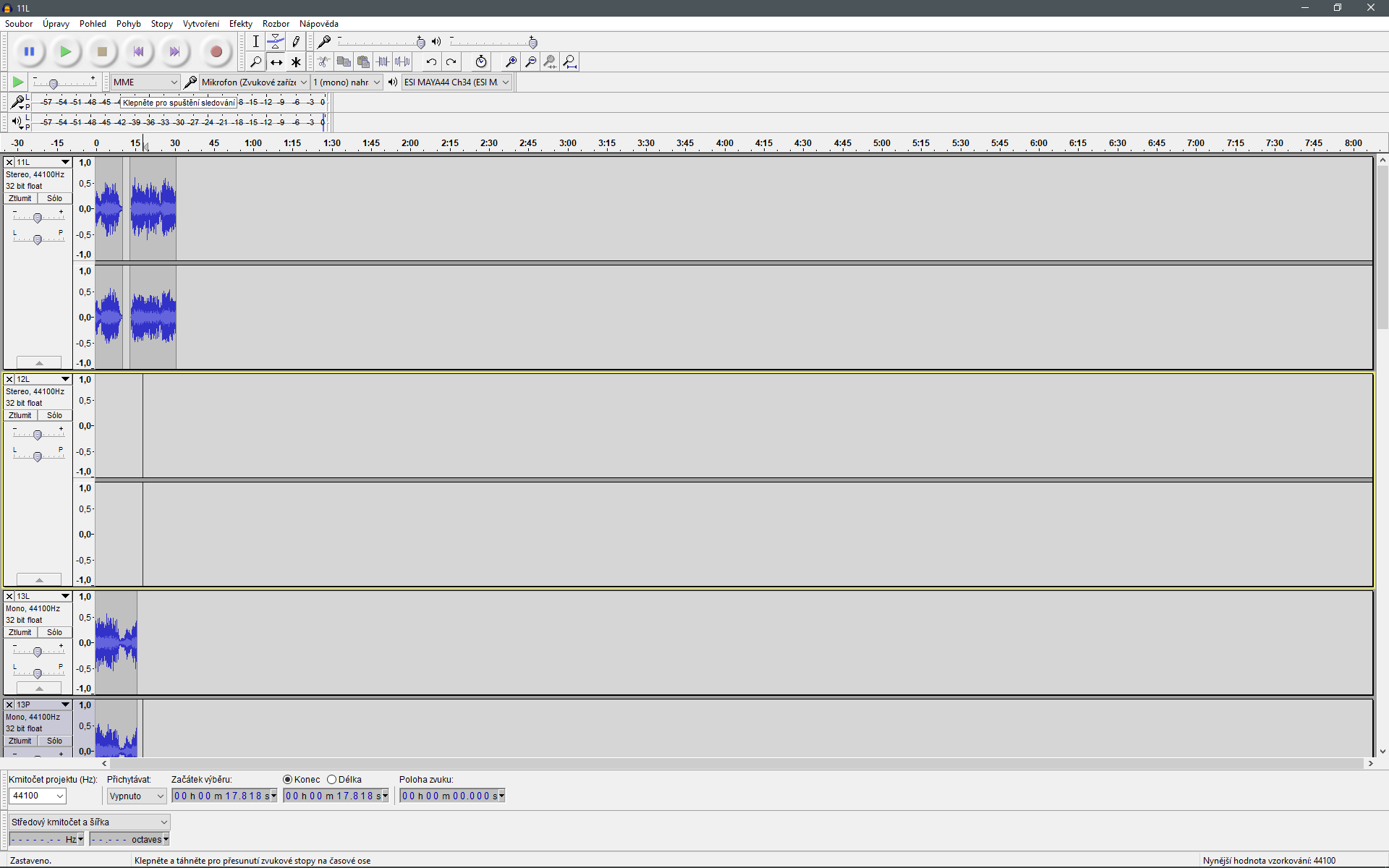
Prázdnou nepotřebnou stopu smažeme (klikneme na X v záhlaví stopy).
Výše uvedený postup opakujeme pro všechny dvojice stop. Po úspěšném zvládnutí tohoto kroku vypadá vše následovně:
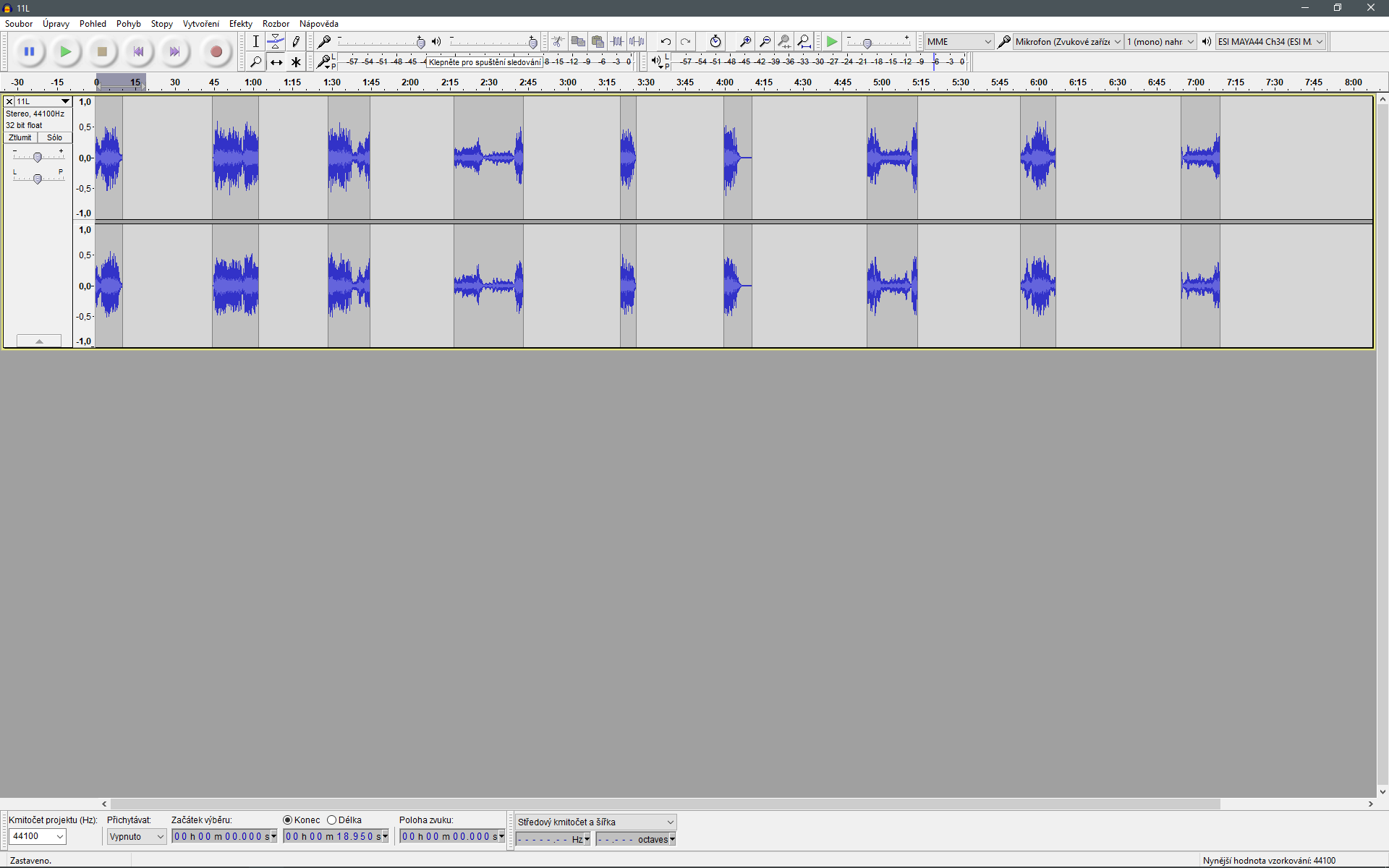
Pomocí Nástroje pro časový posun a vlastního sluchu přeskládáme části do správného pořadí a přesuneme těsně k sobě.

Po sluchové kontrole spojíme sousední fragmenty kliknutím na svislou spojnici mezi nimi.

V některých případech je hlasitost nahrávky slabá a nabízí tak prostor k zesílení. Proto nyní použijeme funkci Normalizace. Výsledek předchozí práce označíme a přejdeme do menu Efekty ð Normalizovat. Tato funkce přepočítá nahrávku a zesílí ji na nejvyšší možnou úroveň tak, že aby přitom nedošlo k limitaci (= přebuzení), tj. vypočítá maximální použitelnou hlasitost. V nastavení funkce nechejte třeba 0,0 dB.

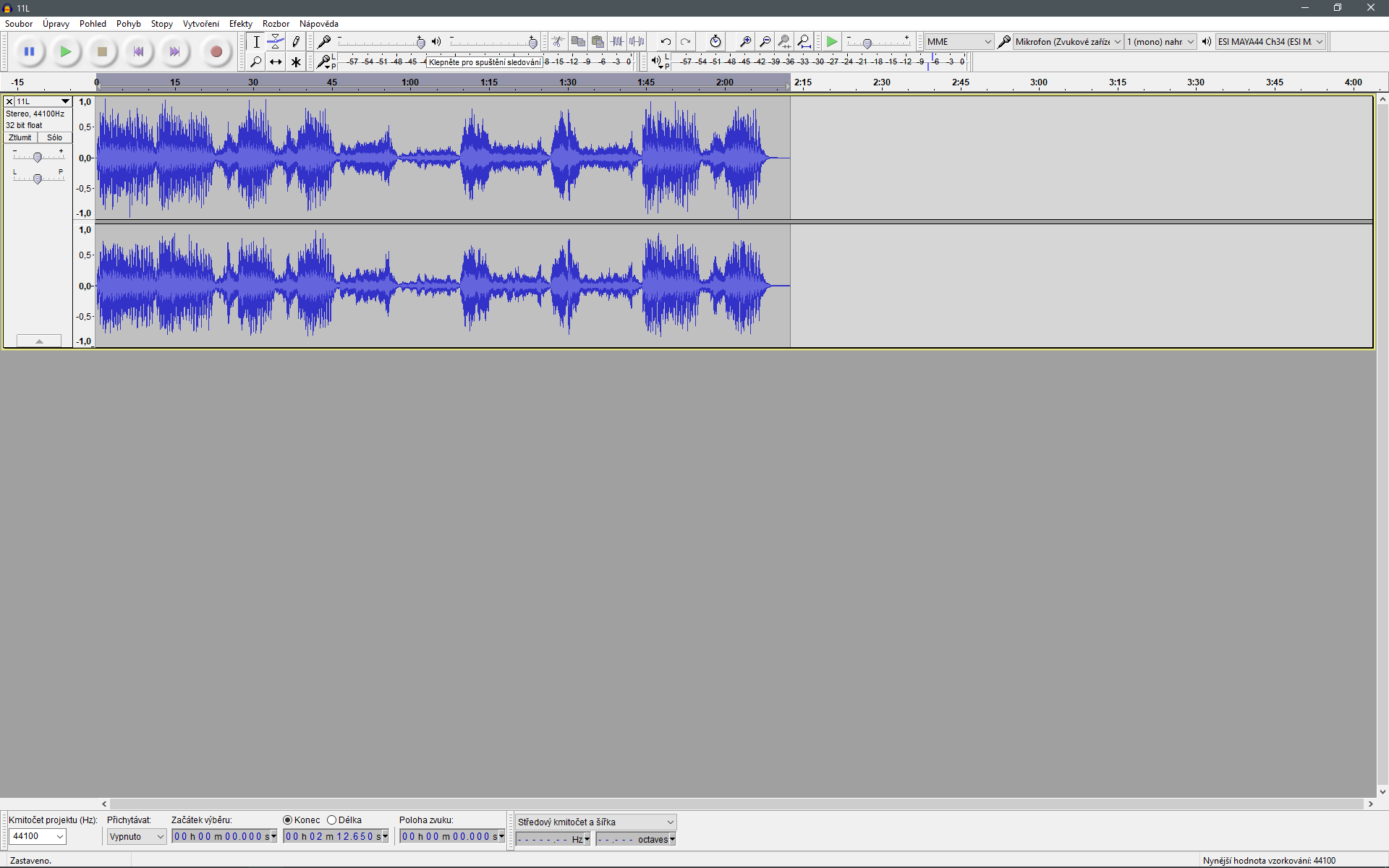
Výsledek práce exportujeme pomocí Soubor ð Uložit zvuk v jiném formátu, zde zvolíme typ souboru. Ideální je použít nějaký komprimovaný formát (kvůli velikosti), nejlépe MP3. Ten ale vyžaduje doinstalování externího MP3 kodeku (kdo není zběhlý v počítačích, měl by problém). Proto můžete použít formát FLAC nebo WAV. FLAC je bezeztrátově komprimovaný zvukový formát (= menší soubor při zachování plné kvality zvuku), WAV je pak nejčastěji užívaný zvukový formát s plnou kvalitou zvuku. Výsledek mi prosím zašlete přes Google učebnu.
V Audacity (nebo Studio One), se vloží nahrávka do 1. stopy a její kopie do 2. stopy. Pak se nahrávka ve 2. stopě celá posune o 1 takt, takže vznikne kánon. Protože nahrávka není celá ve stejném tempu, je potřeba ji nastříhat na jednotaktové díly a ty pak posouvat tak, aby spolu přesně souzněly začátky všech taktů v obou stopách. Dejte přitom pozor, aby výsledný kánon nekolísal v tempu. Do hotového dílka je možno přidat k oběma stopám z dozvuk (reverb – v Audacity v nabídce Efekty).
Přetáhneme soubor WAV (Pepa_Bach_zdroj.wav) do pracovního okna.

Zvětšíme si zobrazení horizontálně (Ctrl + kolečko myši) i vertikálně (potáhnout myší spodní žlutý okraj dolů). Označíme si prázdný začátek zvukové nahrávky
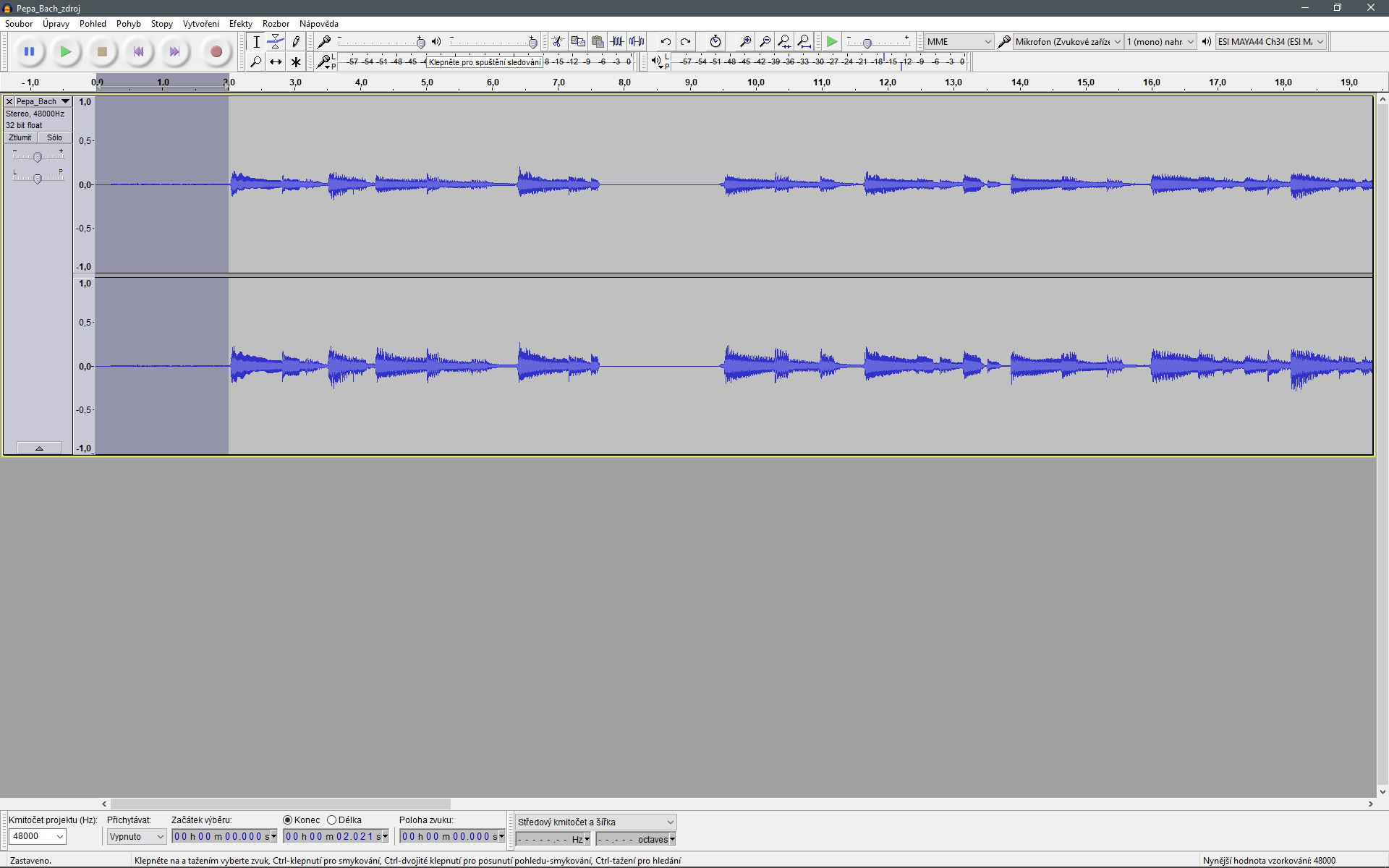
Klávesou Delete (Del) smažeme označenou část. Pak přidáme druhou stereo stopu (Stopy ð Přidat novou stopu ð Stereo stopa). Tu můžeme také vertikálně zvětšit (kvůli čitelnosti).
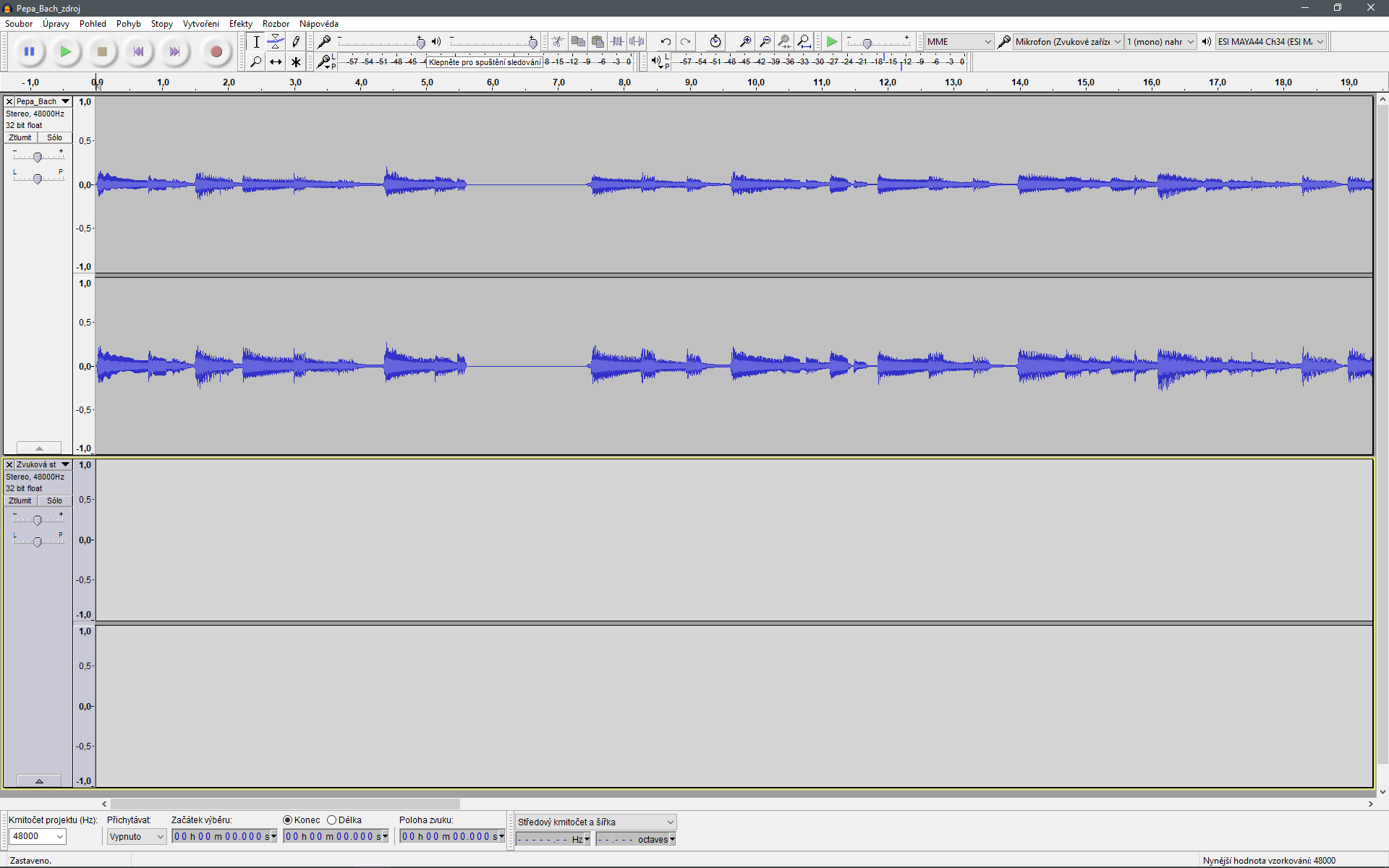
Najdeme tón, na kterém budeme stříhat. Klikneme myší kousek za začátek tónu (zde cca 0,5 sekundy, ale ta délka je pokaždé jiná – u dlouhých tónů je lepší delší střih, u rychlých nebo staccatovaných tónů naopak kratší, prostě vyžaduje to praktické zkušenosti). Stiskem Ctrl + I rozdělíme záznam na 2 díly.

Najdeme stejný tón v pokračování nahrávky, klikneme kousek před jeho začátek a označíme směrem doleva až k místu rozdělení.

Klávesou Delete smažeme. Vidíme za sebou 2x stejný začátek tónu.
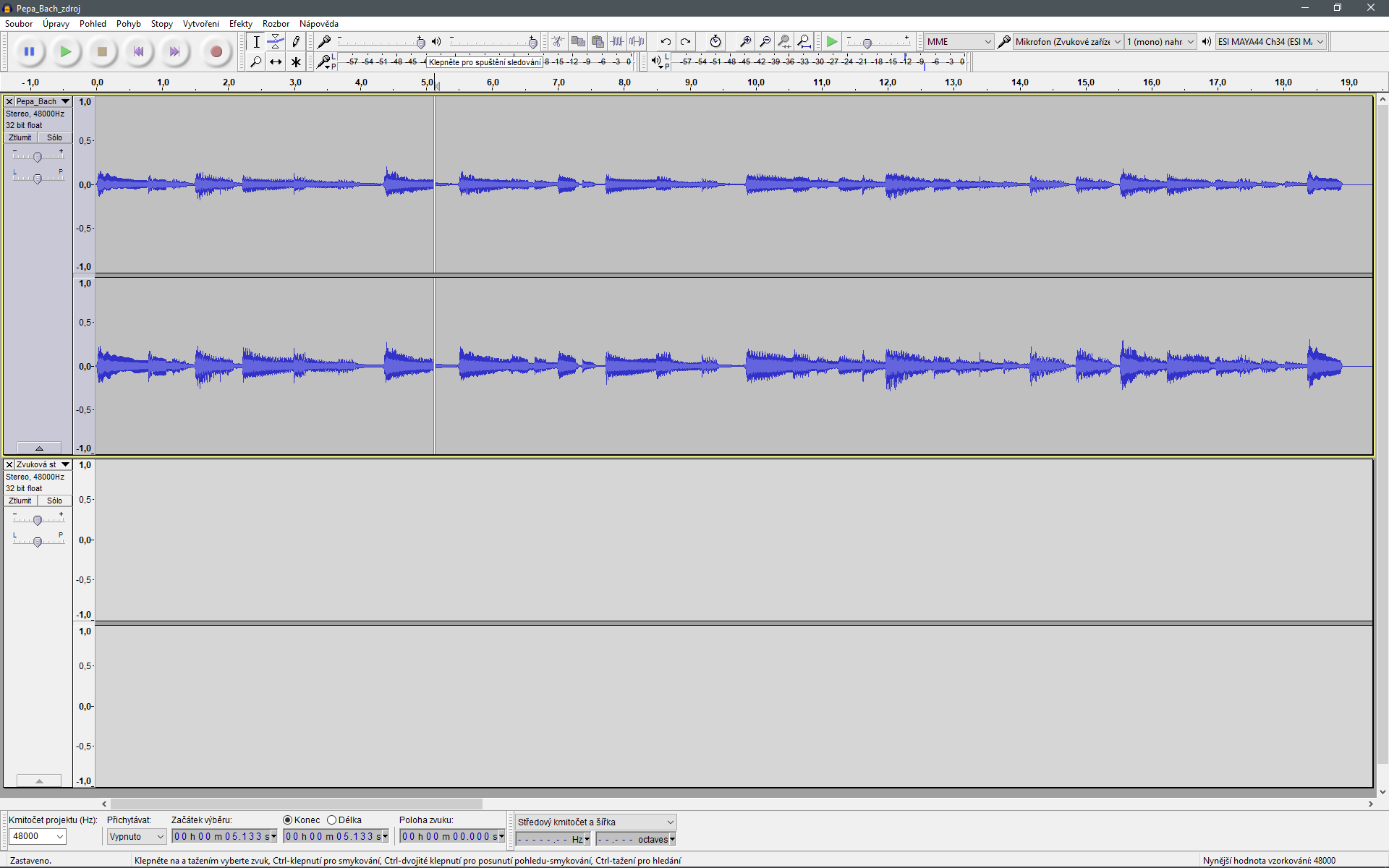
V nahoře v paletě přepneme na Nástroj pro časový posun (ležatá šipka se 2 konci). Myší přesuneme druhý díl do spodní stopy + kousek doleva tak, aby oba začátky tónu byly přesně nad sebou. Zkontrolujeme podle sluchu, jestli jsou začátky zcela shodné (přehrávací panel je vlevo nahoře, nebo stačí jen používat Mezerník). Pokud je tón jakoby dvojitý, posuneme záznam ve druhé stopě kousek doleva nebo doprava, až oba tóny splynou v jeden.

Když si pustíme výsledek, slyšíme v místě střihu a) lupnutí, b) nepřirozené zesílení. Proto uděláme tzv. crossfade. Ten spočívá v kombinaci fade out (postupné zeslabení) konce prvního záznamu a fade in (postupné zesílení) začátku pokračujícího záznamu. Přepneme se v paletě zpět na Nástroj pro výběr (I), označíme v horní stopě společnou část záznamu a dáme Efekty ð Fade Out (do ztracena). Označíme ve spodní stopě stejný úsek a dáme Efekty ð Fade In (postupný náběh). Při označování výběru by se měly objevovat žluté vodící linky, které nám pomohou označit místo přesně od začátku nebo konce záznamu. Pokud střih není sluchově uspokojivý, je možno měnit délky a umístění těchto crossfade. Audacity má i funkci Efekty ð Crossfade Tracks…, kterou lze udělat Fade In i Fade Out najednou (nutno označit výběr v obou stopách).
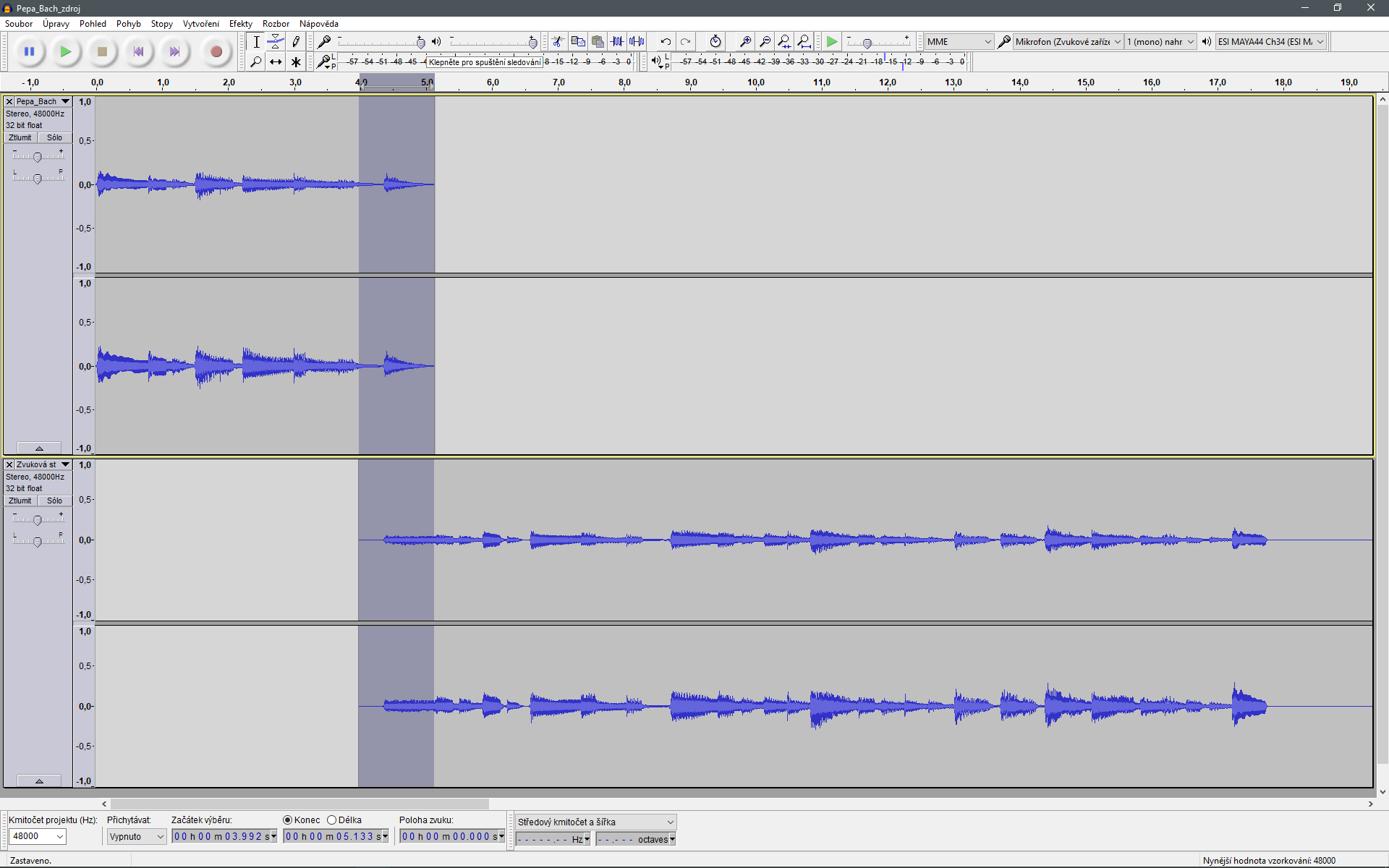
Stejným způsobem pokračujeme ve zbytku nahrávky, pouze další střih děláme ze spodní stopy do horní (jinak bychom museli zbytečně přidávat další stopy).

Na konci skladby ustřihneme zbytečnou část bez hudby a uděláme opatrný Fade Out, abychom odstranili nežádoucí pazvuk na konci posledního tónu.
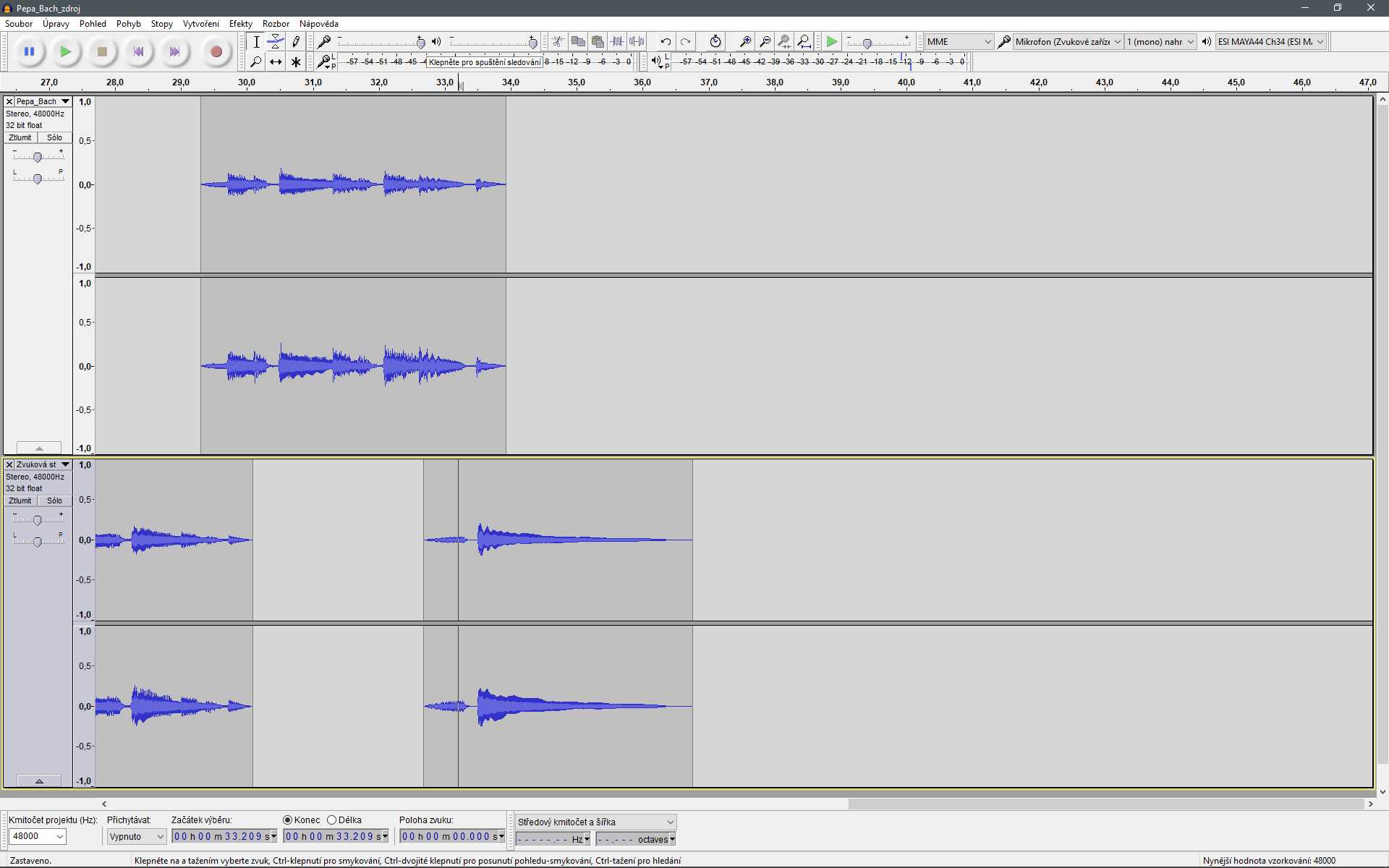
Výsledek práce může vypadat např. takto:

Uložit práci lze pomocí Soubor ð Uložit jako projekt Audacity… V případě potřeby lze obě stopy spojit do jedné např. příkazem Stopy ð Spojit stopy (možno vynechat).
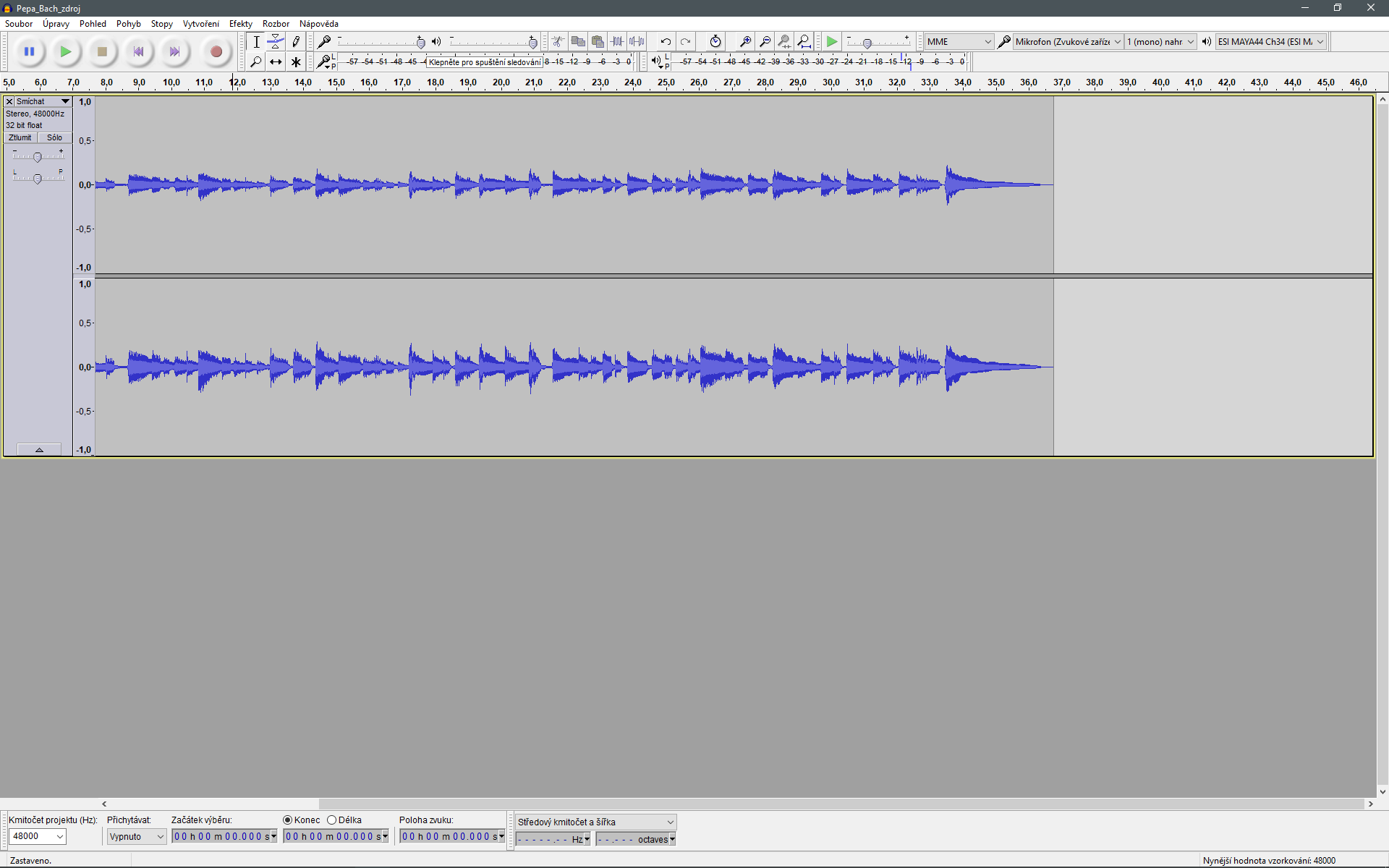
Nakonec exportujeme výsledek pomocí Soubor ð Uložit zvuk v jiném formátu… (nastavit typ WAV). Uložený soubor je výsledkem celé práce.
Použijte Audacity k přehrávání písně od vyznačeného místa (mezerník = play/stop) a zapište dle sluchu do MuseScore (pozor na správnou tóninu a metrum). V nejasných místech možno zpomalit přehrávání na 50 % (= o oktávu níž) – lze pomocí posuvníku se zelenou šipkou vlevo.
Spustíme Studio One 3. Vlevo ve vrchní části klikneme na Create a new Song. Zobrazenou nabídku (volba Empty Song) pouze odsouhlasíme (OK).

V hlavní nabídce dáme Song ð Import File a vložíme soubor Johanka_zdroj.wav. Potažením za spodní okraj záhlaví stopy (šedý obdélník vlevo) zvětšíme vertikální zobrazení stopy, nahoře v paletě vypneme Snap to Grid (3. ikona zprava). Snap to Grid slouží k přichytávání objektů k nastavenému rastru (např. k taktům a dobám), my ale potřebujeme plynule přesouvat na libovolné místo.

Ve spodním přehrávacím panelu otestujeme přehrávání zvuku. Jsou zde použity standardní symboly: trojúhelník = Play (přehrát), čtverec = Stop (zastavit), kolečko = Record (záznam/nahrávat), šipky slouží k přetáčení záznamu.
Je nezbytné umět se pohybovat v záznamu. Dole je tradiční pruh s posuvníkem (horizontální posun), vpravo najdeme posuvník pro nastavení velikosti (horizontální zvětšení/zmenšení). Jednodušší varianta je kliknout nahoře do časové osy (pruh s čísly hned nad záznamem) a s drženým tlačítkem myši pohybovat doleva/doprava nebo nahoru/dolů. Při zmenšení na zobrazení celého záznamu vidíme, že nahrávka je složená z 6 částí, které jsou odděleny tichem.
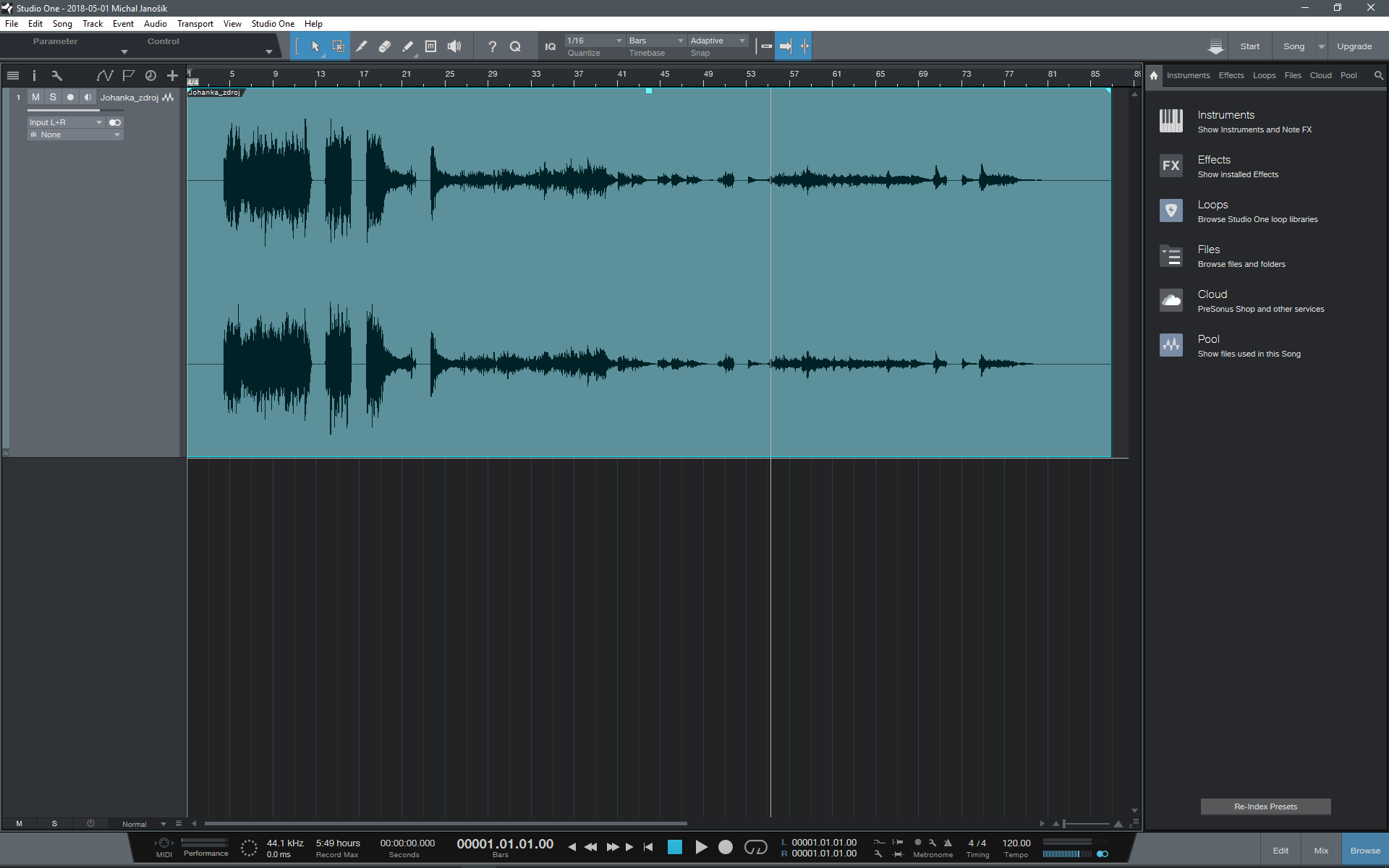
Klikneme pravým tlačítkem myši na časovou osu nahoře a v nabídce přepneme zobrazení průběhu z taktů na sekundy Timebase ð Seconds.
Nyní vyzkoušíme základní stříhací úkony. Ve vrchní polovině stopy (tj. v modro-šedém? obdélníku) můžeme myší označovat jeho části a klávesou Delete je mazat. Např.:
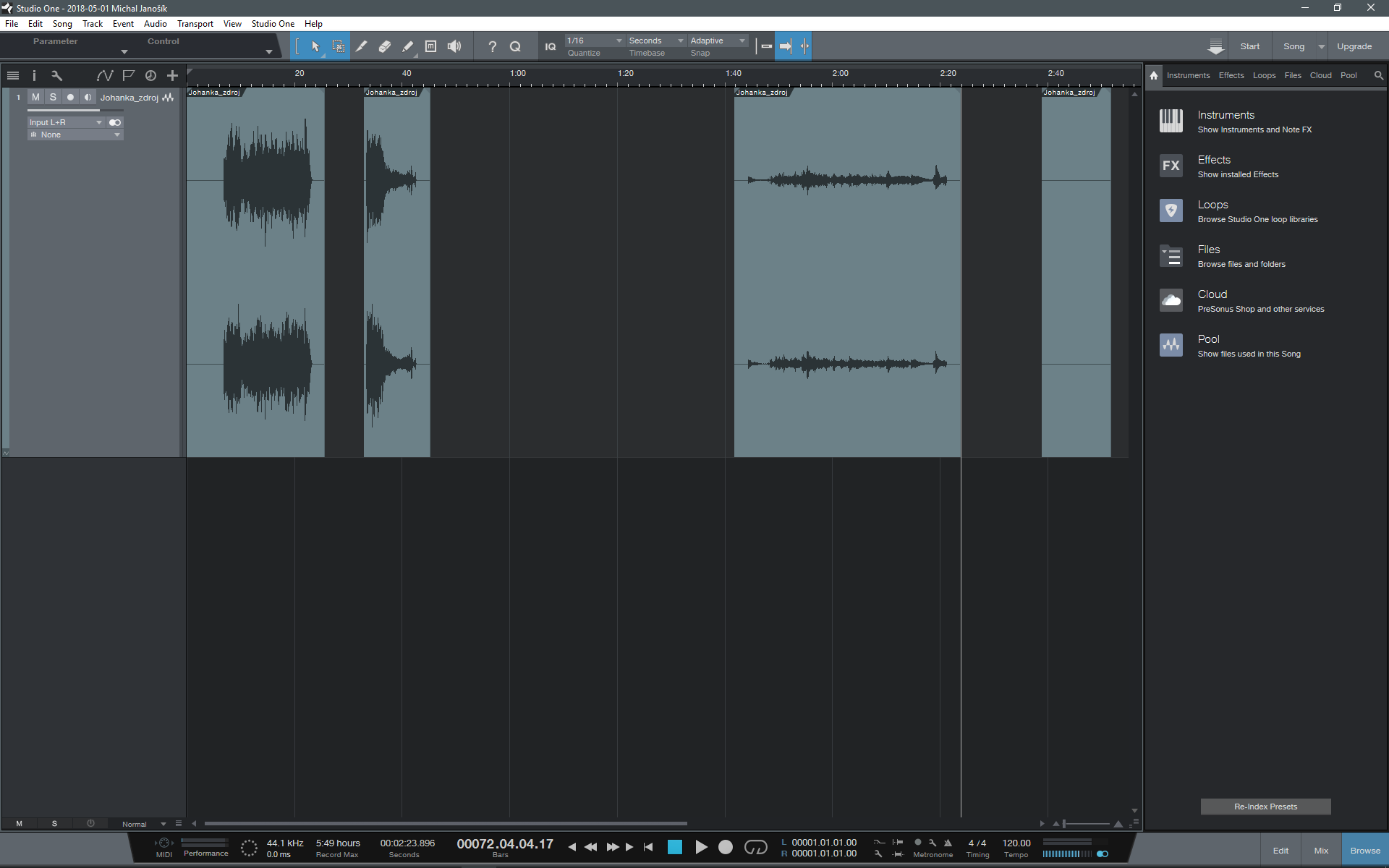
Samozřejmě lze používat i kopírování a vkládání označených částí (Ctrl+C, Ctrl+V apod.). Tažením ve spodní polovině stopy lze oddělené části přesouvat. Např.:

Pomocí Shift + myši lze označit více částí a přesouvat (nebo mazat) je společně.

Necháme jen první díl, ostatní smažeme.
Dvojklikem ve vrchní polovině stopy záznam rozdělíme na 2 části. Zkusíme takto ustřihnout ticho na začátku i na konci

a klávesou Delete je smazat.

Teď finální krok – najedeme myší na pravý okraj záznamu a potáhneme jej vpravo. Levý okraj pak potáhneme vlevo. A jsme tam, kde jsme byli na začátku 😊 Zde je použitý (na rozdíl od např. Audacity) nedestruktivní způsob střihu, kdy původní zvukový soubor zůstává nedotčen, my pouze upravujeme odkazy na něj a určujeme, odkud kam se má přehrávat, stříhat, mazat atd.

Poslední krok před samotným stříháním je nastavování fade in/out a crossfade. Fade in znamená postupné zesilování zvuku. Myší přetáhneme levý horní rožek záznamu doprava. Tím vytvoříme postupné zesilování. Na konci pak obdobně provedeme fade out, tj. postupné zeslabování záznamu.

Fade in použijeme třeba na začátku záznamu, když se chceme vyhnout lupnutí nebo tvrdému, příliš hlasitému nástupu zvuku. Fade out provedeme např. na konci záznamu, když ho chceme zeslabit tak, aby nebyly slyšet ruchy (třeba kravál z publika, pazvuky z hudebního nástroje apod.) na konci snímku. Crossfade vzniká současným průběhem fade in a fade out, kdy záznam vlevo se postupně zeslabuje a současně do něj postupně nabíhá záznam vpravo. Oba snímky pak dokonale prolnou a místo střihu není sluchem rozpoznatelné.
Uvedeme záznam opět do původního stavu, tj. zrušíme vytvořený fade in i fade out (myší, nebo dáme Edit ð Undo…, nebo prostě Ctrl+Z).

Teď už samotný střih hudby.
Zrušíme ticho na začátku (potáhnout levý okraj záznamu nebo dvojklikem ustřihnout a smazat). Dále uděláme drobný fade in na začátku kvůli plynulejšímu nástupu hudby. Přesuneme celý zkrácený záznam na začátek, aby skladba začínala na 0. Výsledek jsem pro přehlednost zvětšil (zvuková ukázka není od začátku skladby, takže trochu divně začíná uprostřed fráze…).

Kolem 15. sekundy záznam končí chybou klavíristy. Před tímto místem pak budeme stříhat. Vyznačil jsem dotyčné místo.

Kousek vpravo v následujícím záznamu (tzv. take – „tejk“) najdeme stejný tón a těsně před ním záznam rozdělíme (dvojklik).

Na stejném tónu rozdělíme také první záznam (tejk), ale střihneme kousek vpravo, aby pak vznikl přesah!

Přebytečnou část uprostřed smažeme

a záznam vpravo přesuneme na záznam vlevo tak, aby se shodné části překrývaly.
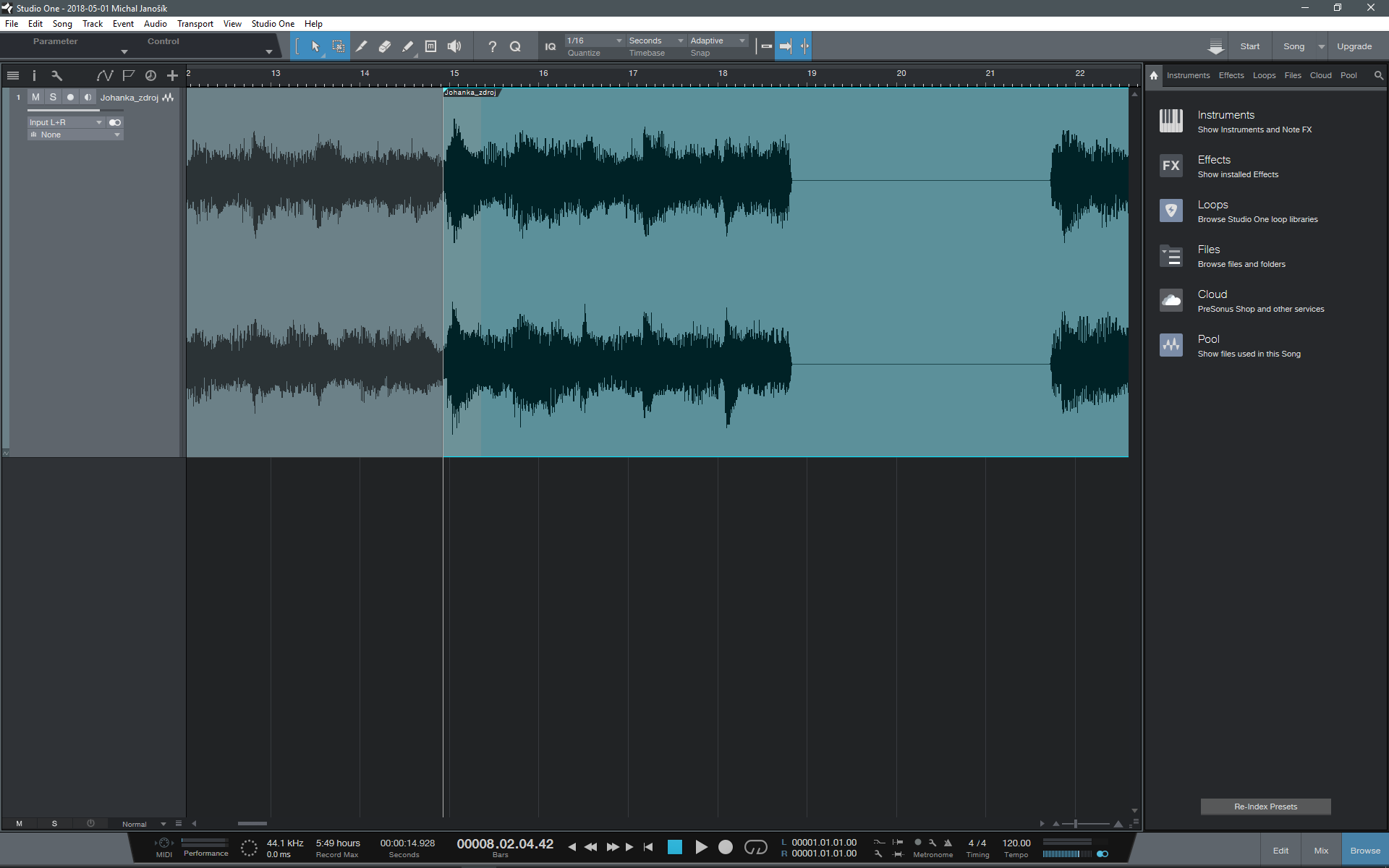
Výsledek si poslechneme. Pokud je tón jakoby dvojitý, posuneme oba tejky blíž k sobě nebo dál od sebe tak, aby tón byl dokonale sjednocený (obvykle stačí posun jen o drobný kousíček).
Při poslechu se pravděpodobně ozve lupnutí nebo nějaký dynamický/barevný skok v místě střihu. Proto stisknutím klávesy X vytvoříme crossfade (pro přehlednost jsem zvětšil).

Znovu poslechneme. Lupanec zmizel, leč trošku je slyšet kiks v klavíru v tejku vlevo. Proto uchopíme místo střihu (světlejší stojatý obdélník) ve spodní polovině (objeví se ikona 2 šipek) a přesuneme kousek doleva tak, aby oblast střihu nezasahovala do kiksu.
Pro opakované kontrolní poslechy doporučuji kliknout pravým tlačítkem myši v časové ose a (dočasně) zadat Play Start Marker – přehrávání bude vždy od vyznačeného místa se zelenou šipkou, je to pohodlnější.

Pokud se zvuk v místě střihu jakoby zhoupne (dynamický propad), uchopíme střih za střed (v průsečíku čar do X) a posuneme kousek nahoru. Tím upravíme dynamickou křivku tak, aby došlo k zesílení v místě propadu (přepnutí z Linear na Logarithmic Fade-in). Lze to samozřejmě udělat i obráceně. Tuto funkci použijeme jen tehdy, když je třeba – pokud zní střih dobře, krok přeskočíme.

Jeden střih je hotov, stejně postupujeme na dalších místech až do konce hudební ukázky. Ale pozor (!!!), pokud jsme přepínali dynamickou křivku střihu z lineární na logaritmickou (předchozí nepovinný krok), je potřeba v dalším střihu přesunout křivku zase zpět na střed (do rovného X), Studio One jinak použije (nevím, proč…) poslední nastavení na tejk vlevo, takže X bude asymetrické (křivé). Tedy srovnat, další střihy pak budou opět lineární (rovné).
Na konci skladby pak zkrátíme záznam o zbytečné ticho, případně vhodně použijeme krátký fade out pro zkrácení příliš dlouhého doznívajícího tónu klavíru.
Výsledek celé práce pak vypadá přibližně takto:

Nakonec můžeme vše označit (myš nebo Ctrl+A [jako All]) a zkopírovat kousek dále.

Klikneme na označenou kopii pravým tlačítkem myši a v nabídce dáme Event ð Bounce Selection. Vznikne spojený zvukový soubor, se kterým lze pak dále pracovat jako s jedním celkem (příště). Pozor, pokud toto provedeme a nemáme kopii původního sestříhaného záznamu, nebude možno už nijak měnit střihy.
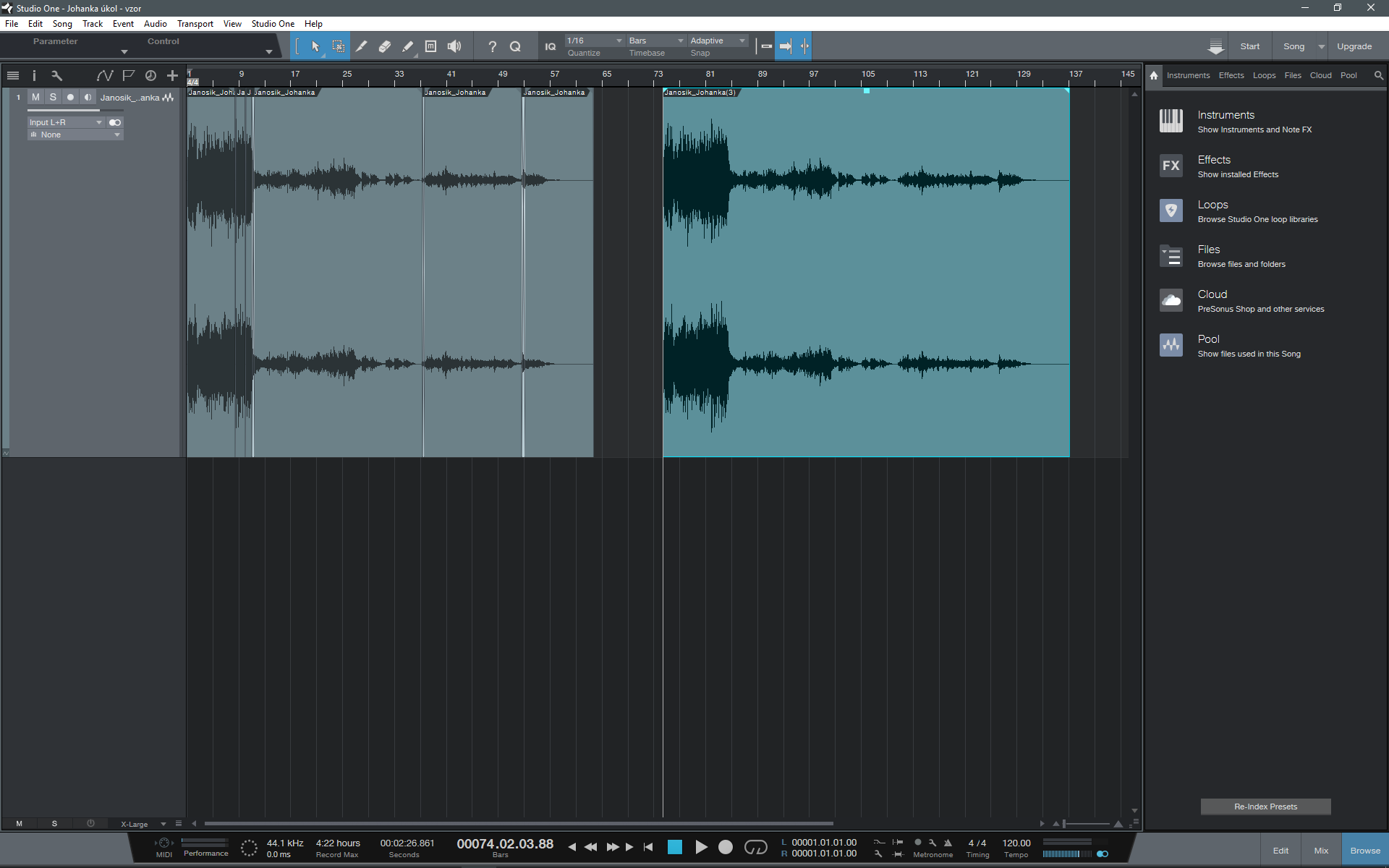
Výsledek exportujeme: najedeme myší do časové osy až nahoru, objeví se tužka. Tou nakreslíme ohraničení od začátku až po konec exportované části záznamu. Pozor, ať nechybí kousek začátku!). Pokročilejší si zapnou funkci Snap to Grid (vypínali jsme ji na začátku). Vlevo od ikony – nad nápisem Snap – kliknou na Adaptive a změní Snap To Grid na Snap To Events (nutno provést 2x – nejdříve zapnout Snap To Events a pak ještě vypnout Snap To Grid).

Pak už jen dáme Song ð Export Mixdown…, v nabídce se ujistíme, že rozsah exportu Export Range je nastaven Between loops, nastavíme Location (místo uložení a název souboru), Format standardně dáváme Wave File, ale pro zaslání emailem bude vhodnější menší FLAC File, pak OK.
Postup je stejný jako u předchozího úkolu, pouze pro dechové a smyčcové nástroje nebo zpěv je vhodné volit trochu jiná místa střihu. U dlouhých tónů jsou více slyšitelné hranice mezi různými nahrávkami, a to nejen z důvodu odlišné dynamiky, ale i jiné barvy, vibráta apod. Také je třeba dávat pozor na panorama nahrávky – klarinetista se při záznamu pohyboval, proto jsou některé části nahrávky více vlevo a jiné spíše vpravo, což se může negativně projevit na slyšitelném skoku v místě střihu. Problém s posouváním panoramatu se dá do značné míry opravit automatizací korekce vyvážení levé a pravé stopy, tj. vytvořit automatizační stopu pro panorama a odchylky ručně zkorigovat.
Postup střihu je shodný s předchozími úkoly ve Studio One, hudba však
není předem připravená v prakticky hotové podobě v jednom souboru, jako tomu bylo dříve, ale
dávám k dispozici celé původní soubory tak, jak jsem je dostal od zvukového mistra (celkem 16 souborů WAV).
Číslo na začátku názvu WAV souboru označuje mikrofon: 3 a 4 je levý a pravý (jsou zavěšené u stropu Janáčkova sálu na
konstrukci před jevištěm), mikrofony 5 a 6 jsou umístěné uvnitř klavíru.
Mikrofony 3 + 4 proto obsahují hodně dozvuku = akustiku sálu, tón je méně konkrétní, přejímá charakter zvukového prostoru.
5 + 6 jsou naopak velmi konkrétní, protože se nacházejí v bezprostřední blízkosti strun klavíru a dozvuku ze sálu proto obsahují mnohem méně.
Číslo na konci WAV souboru označuje pořadí snímku. Jedná se o 4 snímky (č. 12–15) nahrané prostřednictvím mikrofonů 3–6.
Ve Studio One založíme nový projekt (New Song), pomocí Ctrl+levého tlačítka myši označíme soubory prvního snímku (3_12, 4_12, 5_12 a 6_12.wav)
a přetáhneme je do pracovního okna. Zde se automaticky vytvoří 4 stopy – jedna pro každý mikrofon.
Dále bude vhodné zmenšit horizontální zobrazení tak, aby bylo vidět volné místo za vloženými soubory; do něj pak výše uvedeným způsobem postupně přidáme
ostatní 3 snímky (x_13–15). Výsledkem jsou 4 stopy, z nichž každá obsahuje 4 zvukové snímky.
Před samotným střihem správně smícháme stopy do sterea – zatím všechno zní pouze monofonně (nelze
lokalizovat zvuk vlevo/vpravo). Zapneme Consoli (= mixážní panel = směšovač) – např. vpravo dole tlačítkem MIX. Vlevo teď vidíme 4 sloupce
s ovládacími prvky pro každou stopu. Pomocí modré svislé čárky nad hlavním táhlem pro hlasitost nastavíme panorama
(= vyvážení zvuku vlevo/vpravo) pro každou stopu: mikrofon 3 vlevo, 4 vpravo, 5 vlevo, 6 vpravo. Hlasitost každé dvojice (3 + 4 nebo 5 + 6)
upravíme tak, aby byl ideální poměr mezi konkrétním tónem (5 + 6) a atmosférou dozvuku ze sálu (3 + 4). To je samozřejmě do značné míry
subjektivní záležitost.
Samotný střih pak provádíme úplně stejně jako u minulých úkolů, pouze musíme pokaždé myší označit všechny 4 stopy
nad sebou, aby se při práci rozdělovaly nebo posouvaly společně. Vhodná místa ke střihu a použité snímky uvádím v textovém souboru,
který je přibalen k souborům WAV.
Do Studia One importujeme přiložený *.wav soubor. Vypneme krokování
(jedna z ikon nahoře vpravo – Toggle Snap). Časovou osu (Timeline) nad klipem necháme nastavenu na zobrazování taktů
(pravé myšítko na časové ose > Timebase ð Bars). Nyní potřebujeme synchronizovat nahrávku s nastavením taktů a tempa
v MIDI. Poslechem zjistíme metrum a v případě potřeby změníme 4/4 na začátku časové osy na jiné označení
(dvojklik – Edit Time Signature). Dále pak zapneme metronom (ve spodní liště – Metronome, ikonka trojúhelníčku
s kyvadýlkem) a podle sluchu měníme tempo (např. v přehrávacím panelu ve spodní liště, nápis 120.00 Tempo, stačí točit
kolečkem myši nad číslem) tak dlouho, až celá nahrávka přesně souhlasí s klikáním metronomu. Pak posuneme klip vůči
časové ose tak, aby těžké doby v písničce přesně souhlasily se začátky taktů. Písnička začíná předtaktím,
první těžká doba je někde v té synkopě mezi 4. a 5. notou – viz uši a Vaše hudební vzdělání. Kdo použil 2/4 metrum,
může ustřihnout ten krátký kousek ticha na začátku a posunout klip o kousíček doleva na 1. takt. U 4/4 metra bych
posunul doprava, takže první těžká doba bude lícovat se začátkem taktu 2.
Nyní vložíme novou stopu s nějakým MIDI nástrojem. V panelu vpravo (je-li skrytý, klikněte na tlačítko Browse vpravo
dole), zvolíme záložku Instrumenty, zde v průzkumníkovi (Presonus ð Presence ð Artist Instruments) najdeme třeba bicí
soupravu (kategorie Percussion) a přetáhneme konkrétní nástroj do pracovního okna. Klikáním na virtuální klaviaturu
můžeme testovat zvuk nástroje (nejsou bohužel nic moc). Klaviatura se dá skrýt/obnovit kliknutím na malinký symbol
klávesnice v pravé částí levého záhlaví stopy.
Kdo nemá nainstalovány Instruments (tj. v té záložce nic není), musí tak učinit přes hlavní menu > Studio One ð Studio
One Instalation... ð Instruments (stáhne se asi 1,5 GB dat).
Další postup je pro ty, kdo nemají/nechtějí použít k nahrávání MIDI klávesy. Tužkou (pravé myšítko > Paint Tool, anebo
také nahoře v menu) nakreslíme do stopy s nástrojem part v předpokládané délce. Přepnout zpět na šipku (Arrow Tool),
dvojklikem ve spodní polovině vytvořeného partu otevřeme MIDI editor. Při použití
myši v hlavním okně platí totéž, co u střihu nahrávek – myš ve spodní polovině partu umožní přesouvání, rozkliknutí do
editoru apod., ve vrchní polovině funguje jako nůžky.
V okně MIDI editoru (poznáme ho podle svislé klávesnice) můžeme tužkou zapisovat noty, dodatečně měnit jejich délku,
posunovat začátek, upravovat dynamiku (svislé čáry dole při zapnuté položce Velocity) apod. Když označíme více not, lze
úpravy provádět hromadně. Důležitým prvkem v MIDI sekvencerech je kvantizace. Umožňuje nepřesně nahrané nebo
zapsané noty umístit přesně na doby. Můžeme ji využít 2 způsoby:
1) při zadávání necháme zapnutou funkci krokování (Toggle Snap v okně MIDI editoru nahoře vpravo!) a v nabídce
Quantize nastavíme délku not, podle které se budou noty zarovnávat (např. 1/8, pokud ve skladbě budou nejkratší noty jen
1/8).
2) pokud funkci Snap vypneme a zadáváme noty volně, můžeme dotatečně kvantizovat noty jejich označením a zvolením
požadované funkce v menu Action. Např. klikneme na Quantize (klávesová zkratka Q), noty se pěkně srovnají podle nastaveného
rastru. Pro částečnou kvantizaci použijeme Quantize 50% (opraví začátky not jen o polovinu vzdálenosti k přesné hodnotě).
Jsou zde i další užitečné funkce, např. Lenght (můžeme nastavit, prodloužit, zkrátit apod.) délky označených not, Velocity
umožní hromadné změny v dynamice atd.
Pomocí MIDI editoru vytvoříme nějaký bicí doprovod k importované písničce, poté vložíme nějaký bas (basovou kytaru) a do
třetice nějakou harmonickou výplň (klavír, smyčce, syntezátor apod.). Zvukové banky v této verzi Studio One jsou bohužel svou
kvalitou adekvátní ceně (tj. zdarma), prosím o pochopení – kvalitní a realistické zvukové banky stojí i desítky tisíc...
Výsledkem práce je zpěv s doprovodem bicích, basu a nějakými akordy k tomu. Hotovou píseň pak exportujeme do WAV nebo MP3
(v horní části časové osy tužtičkou označíme rozsah exportu, dáme Song ð Export Mixdown... a nastavíme formát a umístění, OK).
Do Studio One importujeme přiložený *.mp3 soubor. Starší verze Studia One, myslím, neuměly načíst MP3, takže buďto nainstalujte
Studio One 4, nebo písničku převeďte např. v AudaCity (načíst soubor, pak Soubor ð Uložit zvuk v jiném formátu ð nastavit WAV 16 bit PCM, OK).
Nová verze AudaCity má trochu jiné menu – Soubor ð Export ð Uložit jako WAV, nastavit, OK.
Studio One používáme vlastně jen pro přehrávání písničky. Klávesou N vypneme zbytečné krokování. Playback lze zastavit, přehrávat stále od
stejného místa (v časové ose dáme Enable Play Start Maker a posouváme zelenou šipku, kam bude třeba) apod. Velmi užitečná je možnost zpomalení
skladby (pravé myšítko na klipu, Speedup nastavit méně než 1, např. 0.5 = 50 % tempa). Pro kontrolu je možno přidat nějaký MIDI nástroj
(např. klavír) a klikáním na klávesnici porovnávat a kontrolovat zapisované výšky.
Výsledek práce jsou 2 notové osnovy v MuseScore:
1) hlavní melodie 1. sloky písně i s textem (!)
2) v basovém klíči pak basová linka podle klavíru
+ akordy (alespoň jednoduše podle basu – název noty + rozlišení dur/moll (C, Dm, Bbm apod.).
Zpěvní text v MuseScore přidáme po označení noty příkazem Ctrl + L, akordové značky pak Ctrl + K.
Cílem cvičení je nahrát přes MIDI klávesy do sekvenceru (v tomto případě se jedná o program Studio One) alespoň část (cca 20 taktů) Kánonu D dur od Johanna Pachelbela pro 3 housle a violoncello. Skladba obsahuje ostinátní bas ve violoncellu, který se beze změn opakuje. Nahrajeme tedy jen 2 takty, které pak po úpravách nakopírujeme do celé skladby. Poté nahrajeme cca 20 taktů houslí a upravíme je. Jedná se o kánon (všechny 3 housle hrají totéž, pouze s 2taktovými odstupy), takže následně zkopírujeme nahraný part do II. a III. houslí a posuneme jej vždy o 2 takty dále. Konec skladby ustřihneme tak, aby všechny 4 nástroje skončily společně. Do posledního taktu doplníme nástrojům tóny akordu D dur (nevadí, pokud skladba není nahraná celá – vzhledem k opakujícímu se harmonickému schématu může skončit v podstatě kdykoliv). Nakonec můžeme upravit panoráma (prostorové umístění nástrojů ve stereu), přidat hall (dozvuk), pomocí automatizační stopy nastavit dynamický průběh skladby (např. postupné crescendo) a v tempové stopě vyrobit zpomalení v závěru skladby. Nakonec skladbu označíme a exportujeme do WAV nebo MP3. Detailní postup práce uvádím níže.
Spustíme Studio One. Pokud během spouštění vyskočí chybová hláška

je potřeba správně připojit MIDI klávesy. V našem případě, tj. na učebně 237, to znamená zadat Yes a zasunout konektor MIDI kabelu do USB vstupu v PC, anebo (pokud už zapojený je) ho vytáhnout a zapojit znovu. Pak jen 2x odsouhlasit OK.
Ve Studio One založíme nový projekt: Create a new Song a odsouhlasíme nastavení: OK. V pracovním okně postupně přidáme 4 nové nástrojové stopy, a to např. pomocí pravého tlačítka myši (klikneme do prázdného panelu vlevo a zadáme Add Instrument Track) nebo přes ikonu +. Typ stopy (Type) musí být vždy Instrument.

Upravíme názvy stop – výchozí Track 1, 2 atd. přepíšeme např. na Violino I, Violino II, Violino III a Violoncello. V levém proužku u každé stopy můžeme nastavit i její barvu (má vliv pouze na přehlednost a orientaci).

V pravém panelu (pokud chybí, zobrazíme kliknutím na Browse vpravo dole) vybereme záložku Instruments a v ní najdeme ve složce Presonus / Presence kategorii Strings.

Do každé stopy pak myší přetáhneme odpovídající nástroj (např. 15 Violins Legato a 10 Celli Legato). Velké menu s klávesnicí vždy zrušíme (jedná se o nastavení nástroje – tam ničemu nepomůžeme, nástroje budou znít docela synteticky, ať už je nastavíme jakkoliv :-) ).

Nezapoměňte soubor pravidelně ukládat, je nepříjemné přijít o rozdělanou práci! Dole v přehrávacím pruhu nastavte tempo skladby (cca 40 BPS) a metrum. Pro snadnější nahrávání doporučuji nastavit metrum na 8/8 (místo 4/4), protože metronom pak bude klikat po osminách (čtvrťové noty jsou v tomto tempu pro nahrávání už příliš dlouhé). Zapněte Metronome (trojúhelníková ikonka) a také Precount (odpočítávání – ikonka kolečko). Před začátkem nahrávání vám pak program nejdříve odkliká 1 takt. Po skončení nahrávání metronom samozřejmě můžeme vypnout.

Ikonka s klíčem slouží k nastavení metronomu, počtu taktů pro odpočítávání apod.

Nyní můžeme nahrávat. Označíme stopu s violoncellem (klikneme myší do záhlaví stopy vlevo) a zkontrolujeme, jestli zde svítí červená ikonka pro záznam (Record). Pokud ne, aktivujeme ji. Nahrávání spustíme kliknutím na kolečko (Record) v přehrávacím panelu dole. Po odklikání 1 taktu (8 osminových úderů) zahrajeme na keyboardu 2 takty violoncella a čtverečkem (Stop) ukončíme záznam. Je-li nutno, ustřihneme vzniklý záznam (tzv. part) na konci 2. taktu dvojklikem (když je kurzor myši zobrazen jako +) anebo použijeme nůž z palety nahoře. Poté dvojklikem otevřeme nahraný part (pozor, ikona kurzoru musí být šipka, ne +) v MIDI editoru (tzv. Piano Roll).
Poznámka: při veškerých úpravách doporučuji zvětšit myší velikost okna a pomocí např. lupy vpravo dole (posuvník mezi dvěma trojúhelníčky) zmenšit/zvětšit obsah okna tak, aby se nám dobře a přehledně pracovalo!
Zde provedeme kvantizaci. Jedná se o funkci, která přesně srovná začátky nahraných not podle počítacích dob, takže opraví všechny nahrané nepřesnosti. Stačí myší označit všechny opravované noty (nebo zadat univerzální příkaz Ctrl+A), v horní části tohoto okna nastavit hodnotu Quantize např. na 1/4 a poté stisknout klávesu Q. Všechny noty se poté přesně srovnají se začátky 1/4 dob. Při kvantizaci musíme nastavit hodnoty, které odpovídají upravovaným rytmickým hodnotám. Tj. až budeme upravovat např. 1/16nové noty, nastavíme Quantize na 1/16. Hodnota Quantize může být kratší, ale nikdy nesmí být delší, než je délka upravovaných not, jinak by nám nadělala z po sobě jdoucích tónů 2zvuky, 4zvuky apod.
Všiměte si prosím menu Action – zde najdeme všechny možnosti úprav not včetně již použité kvantizace (Quantize). Dalším krokem bude úprava délek (= konců) nahraných not. Ty lze přes menu Action srovnat také, a to příkazem Quantize End. Nakonec můžeme upravit také dynamiku not (Velocity), kterou vidíme v podobě svislých linek dole pod notami. Pravé tlačítko myši nám otevře menu, kde najdeme Pain Tool. Zde zvolíme např. tužku (Freehand) nebo pravítko (Line) a upravíme nahranou dynamiku not.
Poznámka: v MIDI je síla zahrané noty označovaná jako velocity = rychlost pohybu, protože keyboardy z konstrukčních důvodů zjišťují dynamiku noty ne podle síly stisku, ale podle rychlosti, jakou klávesu stiskneme.
Po skončení úprav zavřeme křížkem okno MIDI editoru (Piano Rollu), klikneme na hotový part violoncella a pomocí myši a příkazů Ctrl+C a Ctrl+V nakopírujeme přes celou skladbu (cca 10x). Naklonované party můžeme spojit do jediného, když je označíme a stiskneme G na klávesnici (příkaz Group = seskupit).
Obdobným způsobem pak nahrajeme a upravíme part houslí (stejný postup, pouze více not :-).
ZBYTEK DOPLNÍM PRůBĚŽNĚ, sepsat to, nadělat screenshoty a nasázet vše do HTML je zábava na celé odpoledne...
Dávám 3 předlohy na výběr – 1 2 3. Skladbu možno nahrát pomocí MIDI kláves, nebo ji zapsat pomocí myši v Piano Roll.
1. V okně Song Editor = Editor skladby necháme jen 2 stopy – Triple Oscillator + Automation Track/Stopa automatizace, ostatní smazat.
2. Přidáme další stopu (= track) Triple Oscillator pro levou ruku.
3. Klikneme napravo do časové osy pod čísla taktů (obdélník zesvětlá), pak dvojklikem otevřeme okno Piano Roll. Zde je pak možno myší zaznamenat noty.
4. C4 = naše c1. Pokud bude i tak zvuk o oktávu níž nebo výš, můžeme označit vše (Ctrl+A) a přesuneme myší do správné oktávové polohy.
5. Vylepšíme zvuk syntezátoru – Triple Oscillatoru: klikneme na název/logo (prostě na pomeranče, nebo co to je), v záložce Obálka tónu (Envelope) (2. zleva nad nápisem VOLUME) označíme šedou křivku obálky (musí pak svítit zeleně) a nastavíme Náběh (Attack) na vyšší hodnotu (cca 0.05). Zvuk pak nelupe na začátku tónů.
6. Nastavíme hlasitost tak, aby zvuk nebyl nikde limitovaný (přebuzený – projevuje se škvrčením a prskáním v silných místech). Hlasitost je možno snížit v obou stopách ovladačem HLAsitost (VOLume). Na hlavním Efektovém mixážním panelu (FX) nesmí hlasitost nikde jít do červeného, pokud ano, pak ji ještě více ztlumíme.
7. V Efektovém mixážním panelu přidáme dozvuk (= reverb) – klikneme na tlačítko Přidat efekt, pak vybereme třeba Calf Reverb LADSPA (nebo C* Plate2x2, ReverbSC apod., nebo je zkombinujeme = dáme více efektů za sebe) + vhodně nastavíme parametry v okně s ovladači, které se zde objeví.
8. Ve Stopě automatizace nastavíme tempo a uděláme zpomalení na konci skladby: držíme klávesu Control + přetáhneme myší zelený digitální displej TEMPO/BPM do Stopy automatizace. Tam se objeví modro-fialový obdélníček Tempo – ten roztáhneme pod celou skladbu, pak dvojklikneme, a uvnitř v Editoru automatizace myší nakreslíme průběh tempa (hlavně zpomalení na konci v posledních taktech – stačí cca 2). Doporučuji aktivovat ikonu Křivkovitý průběh (bílá vlnovka s podstavcem).
9. Přidáme další Stopu automatizace, v ní pak podobně upravíme průběh dynamiky (Ctrl + myší přetáhneme Hlavní posuvný ovladač hlasitosti z Efektového mix. panelu).
10. Upravme panoráma zvuku (pravou ruku doprava, levou doleva) – lze nastavit ovladači PAN u příslušných stop.
11. Exportujeme výsledný výtvor do zvukového souboru WAV nebo OGG – v menu Soubor ð Exportovat... (toto bude výsledný produkt celé práce).
Plug-ins (zásuvné moduly) jsou virtuální softwarové hudební nástroje nebo efekty, které lze přidávat do hudebních programů nad rámec jejich funkcí daných výrobcem. Existuje nepřeberné množství pluginů – od zdarma dostupných na internetu, až po profesionální placené nástroje v ceně mnoha desítek tisíc. Do LMMS (Linux MultiMedia Studio – free MIDI sekvencer a DAW) lze snadno pomocí zabudovaného nástroje VeSTige vkládat externí VST pluginy (VST je jeden z oblíbených formátů pluginů, zavedený firmou Steinberg).
1. Stáhneme oba přiložené pluginy a rozbalíme je z archívu (ZIP) kamkoliv do PC.
2. Stáhneme a v LMMS otevřeme šablonu s předem nahranou skladbou Ave Maria.
3. Klikneme na horní z 6 svislých ikon na levé straně pracovního okna LMMS (vypadá jako mikrovlnka) a po rozbalení barevného seznamu najdeme nástroj Sf2 Player. Ten myší přetáhneme do Editoru skladby, takže zde přibude nová stopa. Stejným způsobem pak přidáme ještě nástroj VeSTige.
4. Do těchto nových stop zkopírujeme stávající hudbu z šablony (ty zelené pásy). Klikneme na ně pravým myšítkem, dáme Kopírovat, pak klikneme levým do nástrojové stopy (vytvoří se šedý obdélníček) a přes pravé tlačítko dáme Vložit.
5. Smažeme nadbytečné stopy (zůstanou jen ty 2 nové).
6. Nastavíme vhodné TEMPO (najdeme nahoře mezi ikonami pod hlavním menu – malý zelený digitální ukazatel). Číslice můžeme měnit otáčením kolečka myši.
7. V nástroji VeSTige (v hlavním okně Editor skladby) nastavíme panoráma (= vyvážení zvuku vlevo/vpravo) pomocí otočného ovladače PAN). Dáme třeba melodii více vpravo a doprovod vlevo, nebo naopak – podle vlastního uvážení. Podobným způsobem upravíme i hlasitost obou stop (HLA).
8. Do stopy se Sf2 Playerem načteme (přes ikonku malé fialové/růžové? složky) zvukovou banku Oboe.sf2. Kliknutím na ikonku klíče vedle nápisu PATCH ještě vybereme Oboe (je tam jen 1 nápis). Tento nástroj bude hrát melodii.
9. Do druhé stopy s VeSTige načteme plugin klavíru Salamander 64 (klikneme na ikonu zelené složky a v průzkumníkovi najdeme cestu k nástroji Salamander Piano 64. Tento plugin bude hrát doprovod. Pokud by byl problém s velikostí souboru s pluginem (přes 800 MB), stáhneme menší alternativní klavír General.dll. Některé nástroje byly posunuté o 1–2 oktávy, možná bude nutné v Editoru skladby všechny noty označit a myší posunout do správně znějící polohy.
10. V FX mixážním panelu nastavíme dozvuk (tlačítko Přidat efekt, vybereme třeba Calf Reverb LADSPA), nastavíme ho tak, aby zněl jako velký sál (no, v mezích možností, alespoň vzdáleně...). Klikneme na Ovladače a nastavením hodnoty Room Size, Wet Amount, Diffusion apod. zkusíme vyrobit použitelný hall (= dozvuk).
11. Zpomalení na konci skladby vytvoříme následovně: přidáme automatizační stopu (5. ikona v menu Editoru skladby) a se stisknutou klávesou Ctrl do ní myší přetáhneme zelený displej s tempovým označením. Fialový obdélníček ve stopě pak myší protáhneme na délku ostatních stop. Dvojklikem na vytvořenou stopu pak otevřeme editor automatizace. Zde tužkou nakreslíme průběh tempa. Dobré je aktivovat ikonu Lineární průběh, jinak budou tempové změny v náhlých skocích. Důležité: aby automatizace tempových změn fungovala, je nutné kliknout pravým tlačítkem myši na displej s tempem v hlavním menu nahoře a Odebrat obecnou automatizaci.
12. Výsledný výtvor exportujeme do zvukového souboru WAV – v menu Soubor ð Exportovat...
Úkolem je vytvořit jednoduché aranžmá známé filmové melodie s použitím alespoň 4–5 hudebních nástrojů.
1. Nastavení stop v LMMS bude obdobné jako u předchozího úkolu. Jako Nástrojový plugin použijeme SF2 Player. Do něj načteme přiloženou zvukovou banku General.sf2. Pozor, při příštím načtení rozpracovaného souboru je nutné, aby se soubor se zvukovou bankou nacházel ve stejném umístění jako předtím, jinak ho LMMS nenajde a vypíše chybovou hlášku. Zvolíme si nástroje vhodné pro melodii (flétna, hoboj apod.), pro basovou linku (smyčce pizz., klarinet, fagot/bassoon, violoncello...) a pro harmonický doprovod (celesta, klavír, harfa, smyčce, lesní rohy apod.). Aranžmá můžeme doplnit bicími nástroji, zvonkohrou (glockenspiel) apod. dle vlastního výběru.Jako první nástroj (Patch) nastavíme třeba 68 Oboe, 73 Flute apod., podle vlastního vkusu.
2. Dále nastavíme vhodné Tempo (zelený digitální displej nahoře, nastavit lze např. otáčením kolečka myši) a Metrum (3/8).
3. Klikneme do stopy pod taktem 1. Vznikne světle šedý obdélníček. Dvojklikem do něj můžeme otevřít Piano roll (= MIDI editor). Zde můžeme myší naklikat a upravit noty. Ty lze pak myší přesouvat, transponovat výše/níže nebo prodlužovat/zkracovat. Pravé tlačítko funguje jako guma. Při stisknutí klávesy Control je možno označit více not pro hromadné úpravy. Svislé zelené čárky dole (Dynamika noty) vyjadřují sílu/hlasitost noty – dají se rovněž myší upravovat.
4. Majitelé MIDI kláves mohou zapnout Metronom (ikona s metronomem nahoře) a v MIDI editoru (Piano Roll) po kliknutí na symbol záznamu (ikona s kolečkem) postupně nahrát jednotlivé hlasy. Kvantizaci (Q) si nastavte na vhodnou hodnotu (třeba 1/16), pro arpeggia, rychlé běhy apod. je potřeba nastavit hodnotu kratší.
5. Zvuk je možno vylepšít dozvukem (Calf Reverb LADSPA), případně můžeme přidat automatizaci tempa jako u minulého úkolu (stejným způsobem lze přidávat a upravovat automatizační stopy pro jakýkoliv parametr, který se ovládá nějakým kolečkem, táhlem apod.
6. Výsledek práce exportujeme přes Soubor ð Exportovat do souboru WAV s nastavením 44 kHz 16 bitů.